【开班日】环境准备
1. 如何挂载虚拟机
1.1 如何删除原有的虚拟机
方式一: 直接删除:
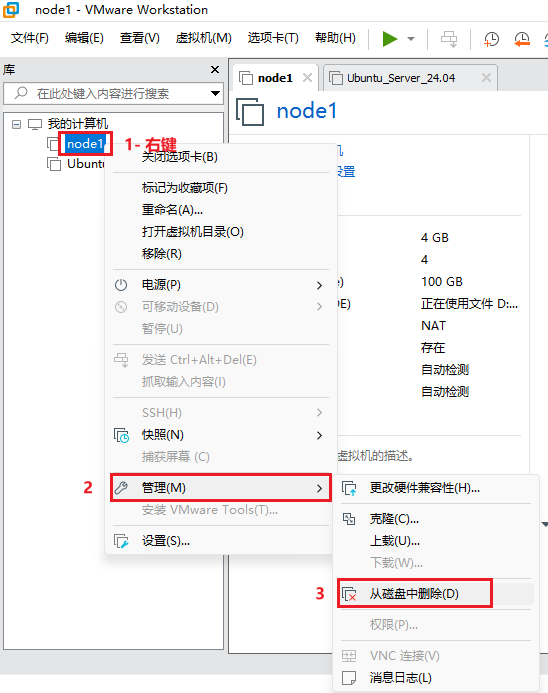
方式二:先移除,然后择机删除
在移除前, 可以先查看一下,该虚拟机的所在位置:
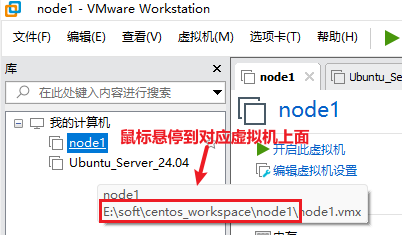
说明: 如果位置是在一个磁盘根路径, 并没有单独放置到某一个文件中,建议直接选择方式一, 直接删除即可
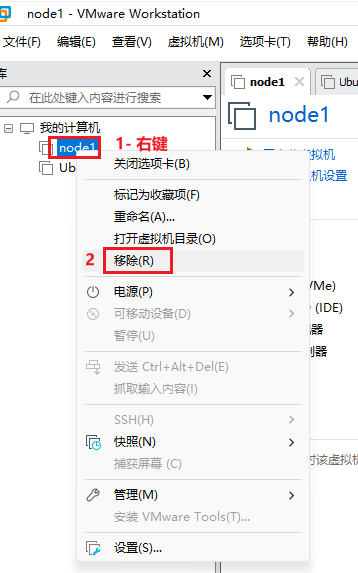
移除后,可以进入到该虚拟机的对应目录下
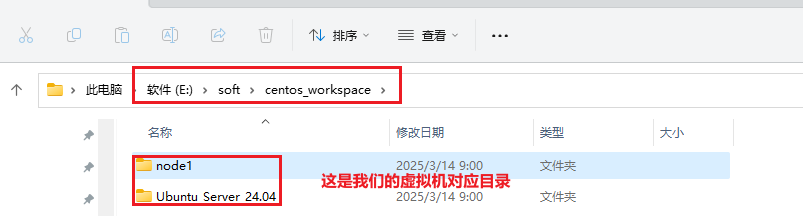
此时可以选择, 直接将这些目录删除, 既删除了虚拟机, 如果想要保留, 可以将这些移动到需要备份的地方即可
1.2 挂载新的提供虚拟机
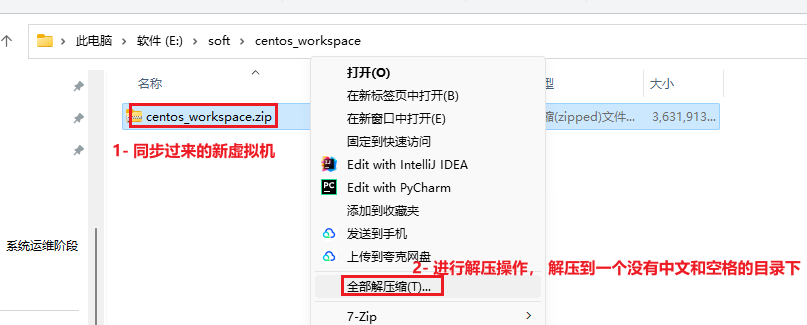
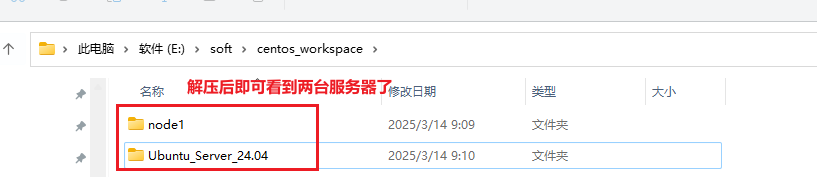
接下来, 打开VMware:
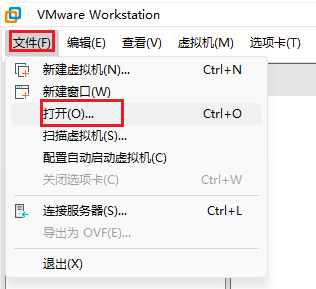
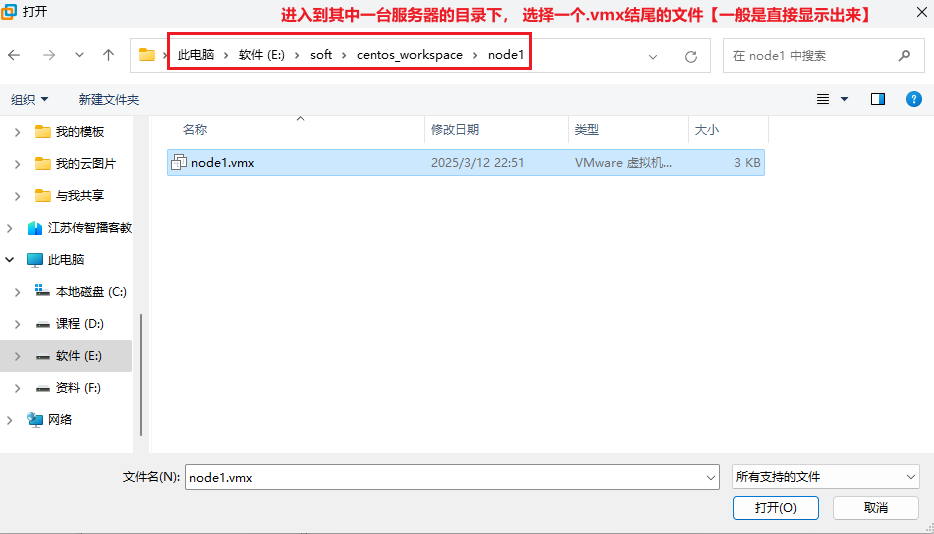
同理, 另一个服务器也是类似的
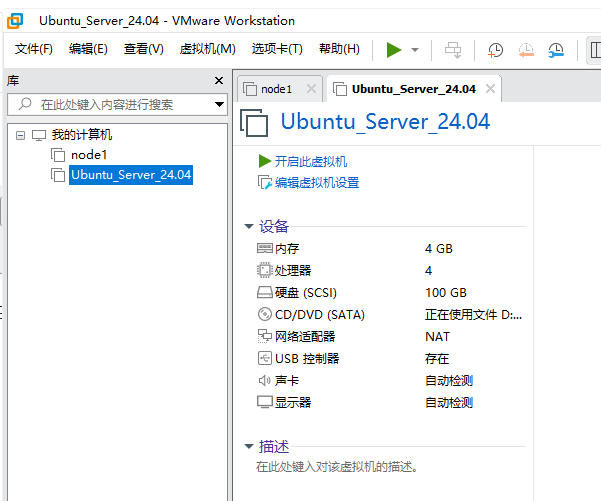
接下来, 直接开机了:
此时, 会弹出一个框框, 框框中有三个选项: 我以移动该虚拟机、我以复制该虚拟机、取消
请注意:此时务必选择,我以移动该虚拟机【思考:这是从你自己的虚拟机复制出来的吗?不是,所以选择我以移动】
1.3 尝试使用MX工具连接服务器
由于,我们提供的虚拟机,与大家的所处的网段都是一致的, 所以开机后, 即可使用MX工具连接, 但是如果在后续, 大家拿到是其他人的虚拟机, 有可能网络环境与你当前的网络环境不一致, 此时需要先修改虚拟机的网络环境【静态IP地址、网关、子网掩码、DNS地址 】
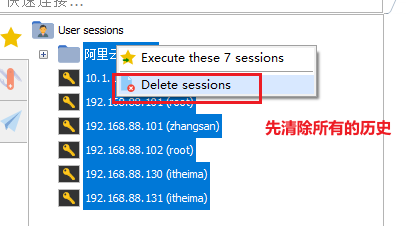
重新连接:
- 连接centos stream 9
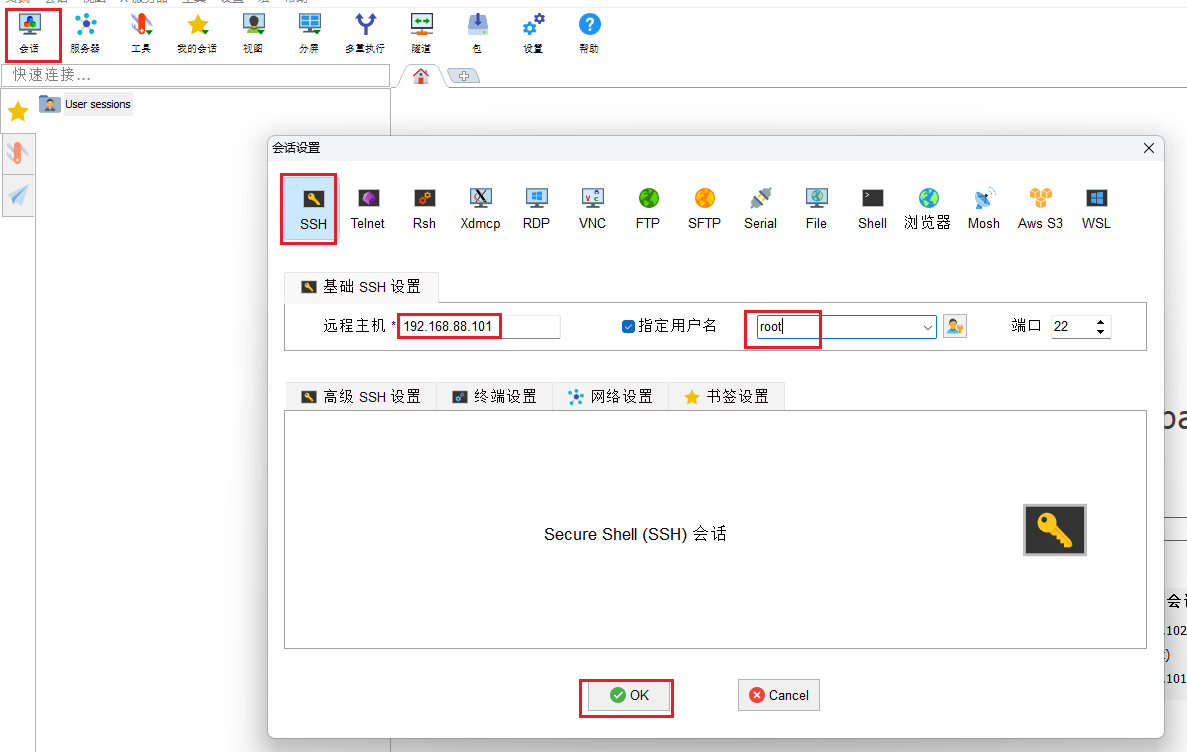
- Ubuntu Server 24.04
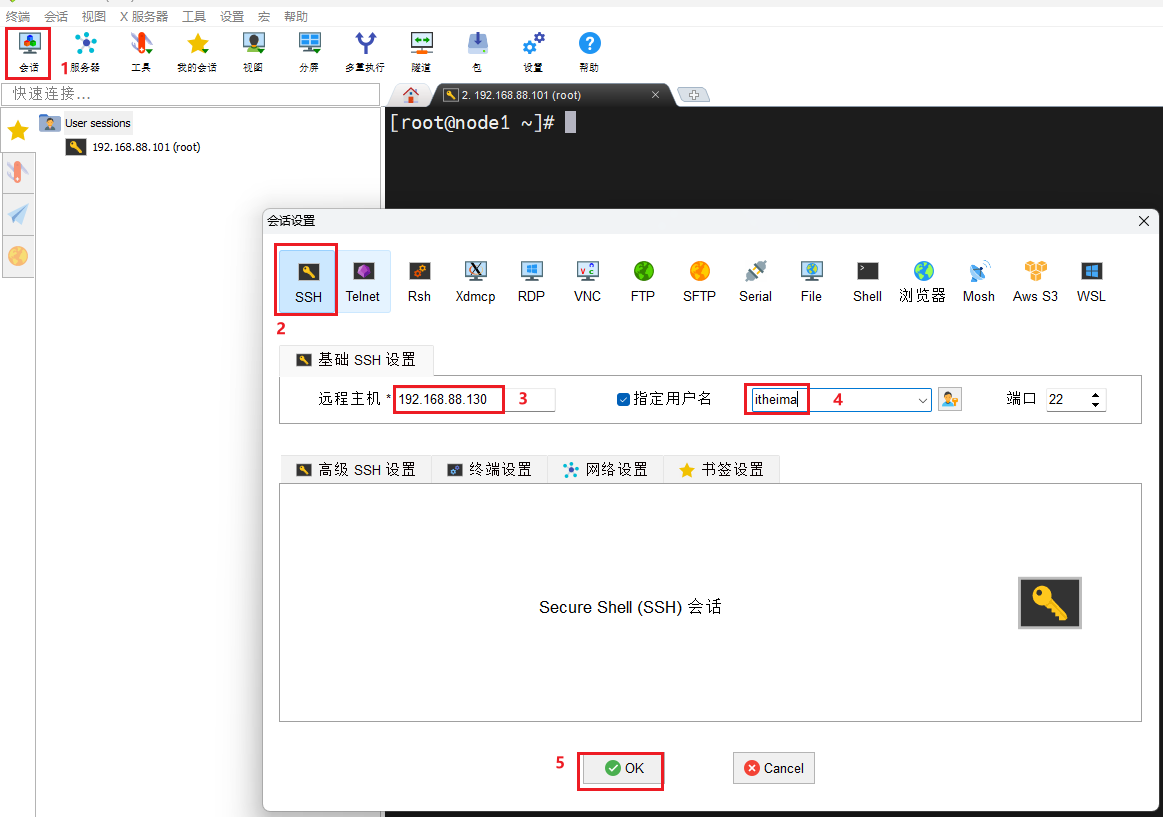
1.4 常见问题
- 版本不兼容
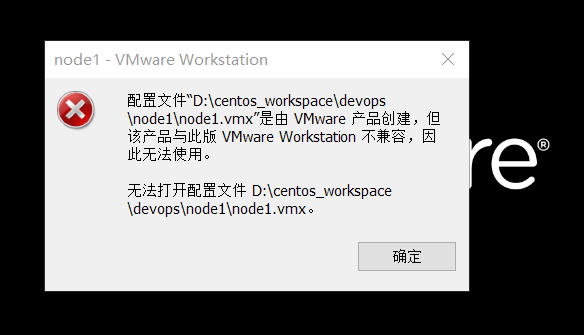
原因: 虚拟机在创建的时候,对应VMware版本, 和当前你需要挂载虚拟机对应VMware版本不一致导致, 一般都是由于虚拟机创建所对应VMware版本过高导致

VMware一般是可以向上兼容,但是无法进行向下兼容
注意事项:
- 修改配置前先备份原文件,尤其是 SSH、Nginx、数据库和 Kubernetes 生产配置。
2. 克隆虚拟机
2.1 什么是克隆
克隆是创建一个虚拟机的完整副本,包括虚拟机的所有数据、配置和操作系统。克隆可以分为完整克隆和链接克隆两种:
- 完整克隆:虚拟机的独立副本,克隆后与原始虚拟机无关联,适合需要长期使用的场景。
- 链接克隆:依赖于原始虚拟机,仅复制其差异部分,适合节省存储空间和快速创建测试环境,但需要保留原虚拟机。
克隆通常用于快速部署相同配置的多个虚拟机。
2.2 创建完整克隆
第一步:关闭当前操作系统

第二步:创建完整克隆
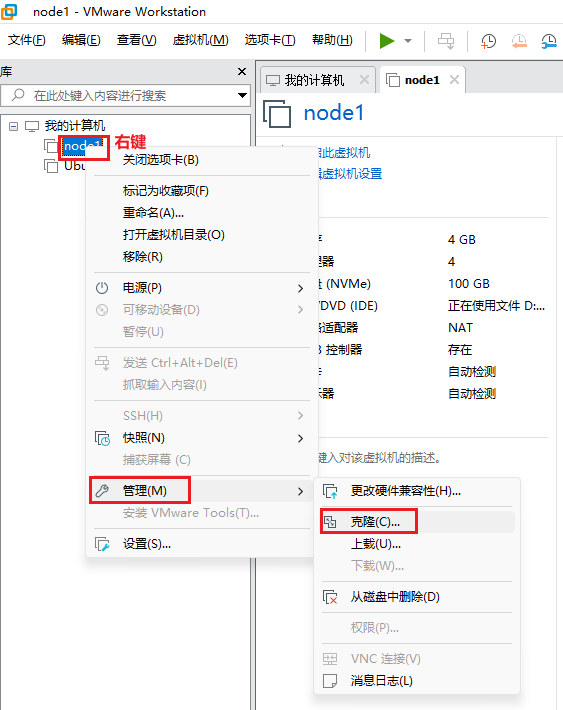
进入克隆设置向导
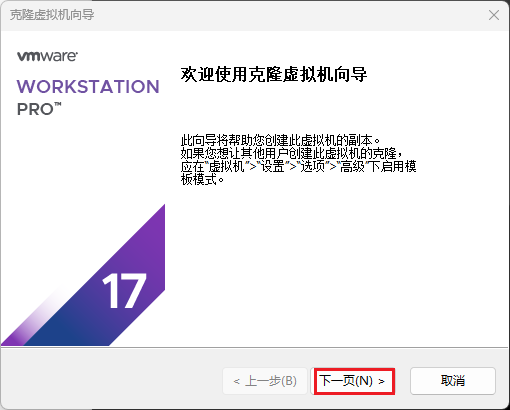
单击下一步,选择克隆源
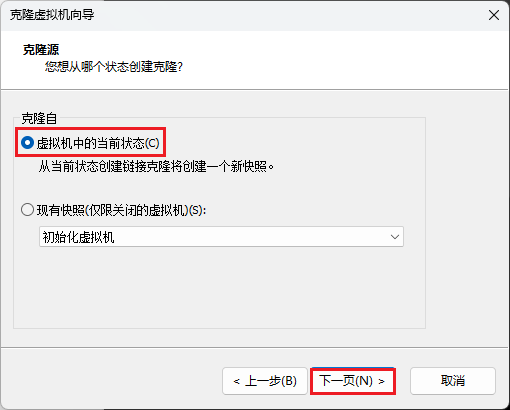
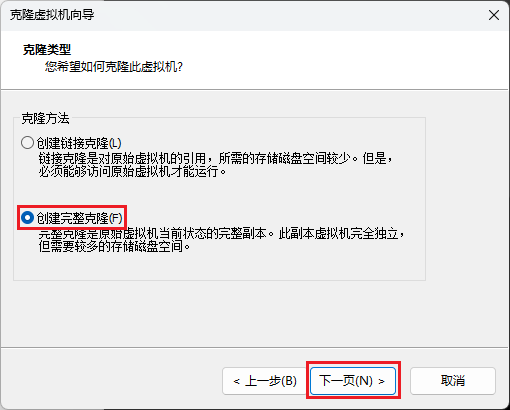
单击下一步,选择克隆类型 => 【完整克隆】
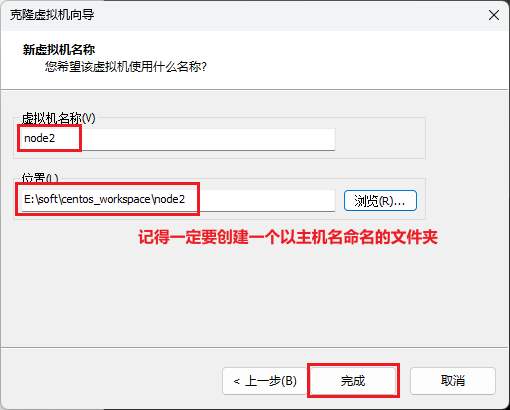
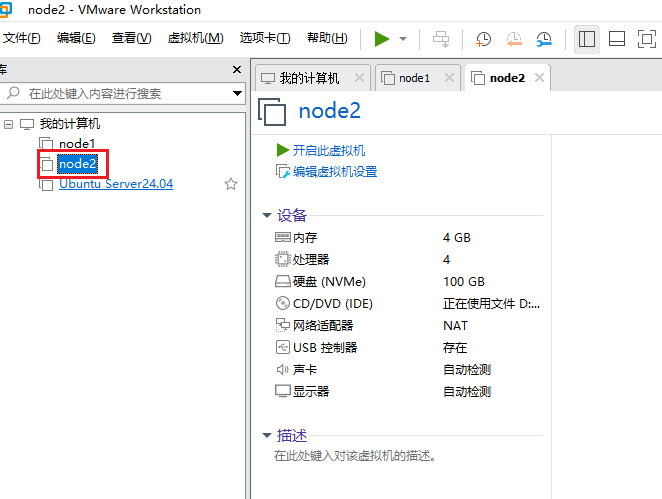
设置克隆后虚拟机的名称及存储位置
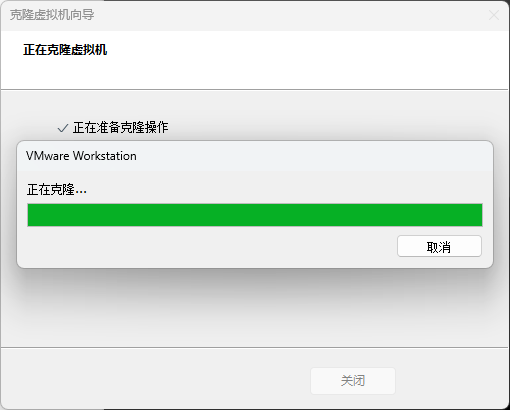
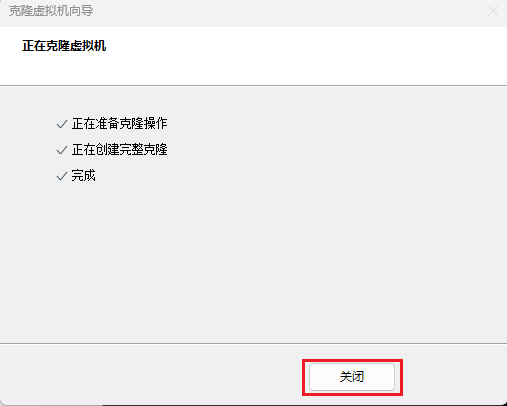
等待克隆完成:
2.3 修改服务器配置
- 1- 修改主机名:node2
hostnamectl set-hostname node2.itcast.cn

关闭会话, 重新连接即可
注意事项:
- 修改配置前先备份原文件,尤其是 SSH、Nginx、数据库和 Kubernetes 生产配置。
vi /etc/NetworkManager/system-connections/ens160.nmconnection注意事项:
- 修改配置前先备份原文件,尤其是 SSH、Nginx、数据库和 Kubernetes 生产配置。
systemctl restart NetworkManager
nmcli connection down ens160 && nmcli connection up ens160

查看IP:
ip a
注意事项:
- 修改配置前先备份原文件,尤其是 SSH、Nginx、数据库和 Kubernetes 生产配置。
同步说明
本文由飞书云文档同步生成。涉及命令、SQL、配置示例时,请以飞书源文档和实际环境执行结果为准。