1、openclaw
我在使用GLM Coding Plan,数小时内完成过去需要数周的开发工作,赠送你1张7天AI Coding体验卡,一起来用吧:https://bigmodel.cn/activity/trial-card/ELY1UBLFID
1.1. 缘起与爆发
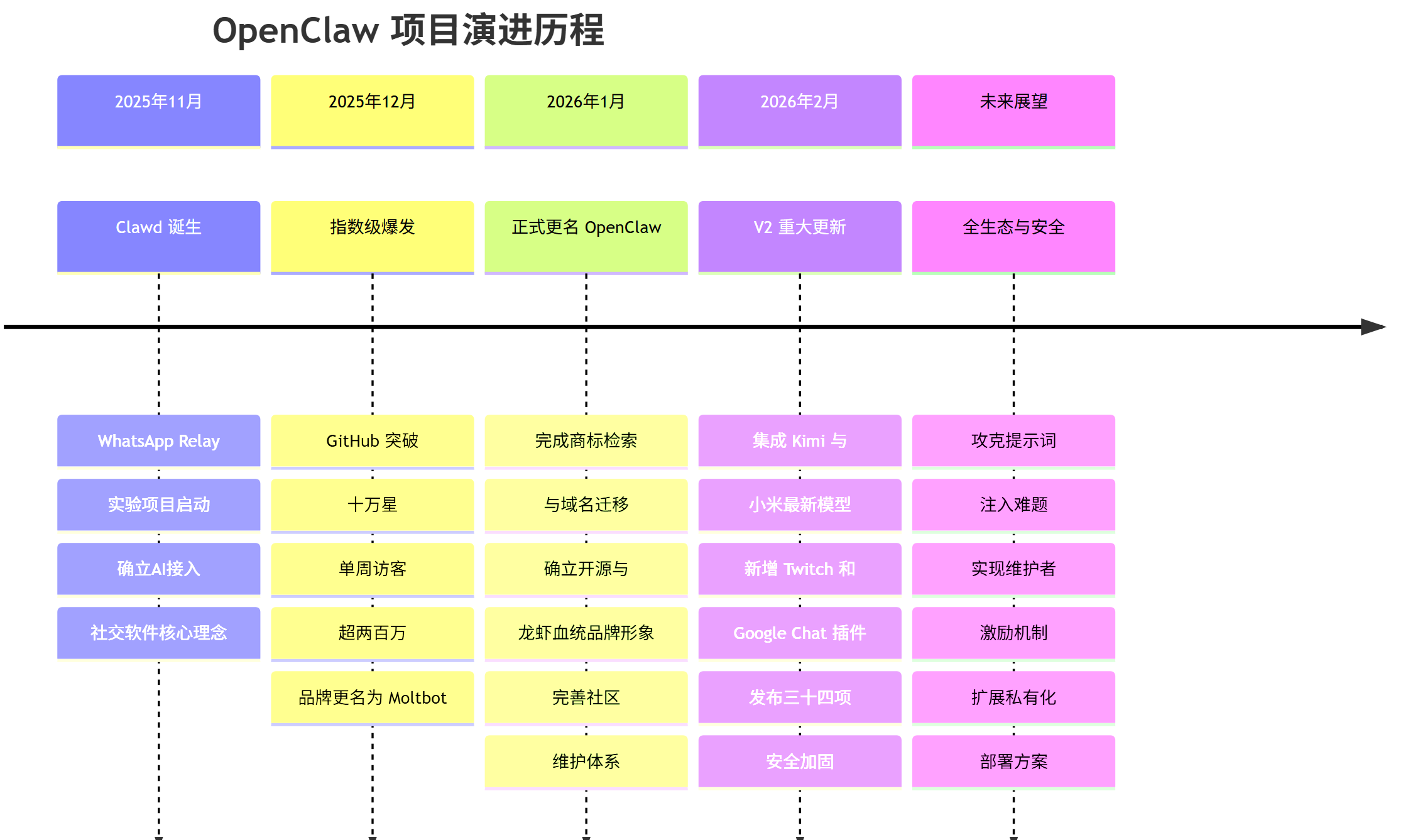
OpenClaw 的诞生带有浓厚的极客色彩。三个月前,它最初只是一个名为 “WhatsApp Relay” 的简单周末实验项目。然而,由于精准切中了用户对“私有化 AI 助理”的刚需,该项目在短短一周内吸引了超过 200 万次访问,目前在 GitHub 上已斩获超过 100,000 Stars,成为开源社区现象级的存在。
1.2. 品牌更名历程(The Naming Journey)
为了寻找最契合社区精神的身份,项目经历了几次重要的迭代:
- Clawd: 诞生于 2025 年 11 月,原本是一个致敬 Claude 的趣味双关语,后因商标合规性考虑进行调整。
- Moltbot: 象征着“蜕壳”,寓意龙虾为了成长必须舍弃旧壳。虽然富有深意,但发音略显生涩。
- OpenClaw: 这是我们最终确定的名字。它代表了开源(Open)的初心与龙虾(Claw)血统的传承。我们已经完成了完整的商标检索与域名准备,标志着项目正式迈向专业化。
1.3. 核心定义:什么是 OpenClaw?
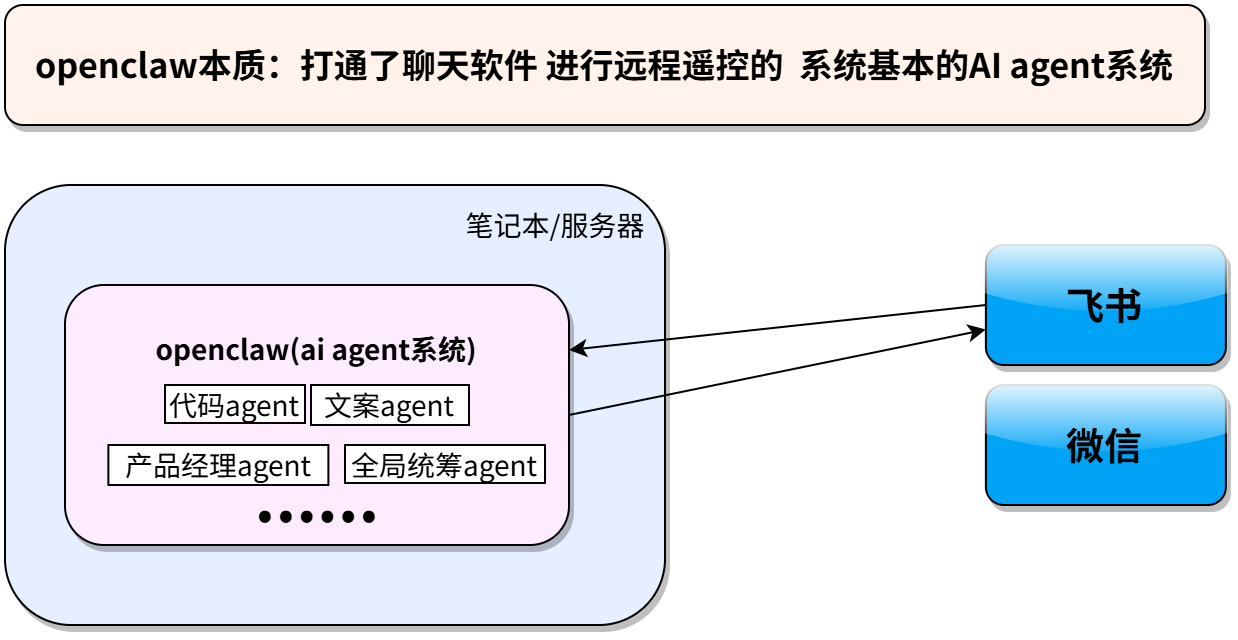
OpenClaw 是一个开放式 AI 智能体(Agent)平台。它的核心理念是“打破围墙”,让 AI 助手无缝嵌入你已有的社交生态。
- 全渠道触达: 支持 WhatsApp, Telegram, Discord, Slack, Teams 等主流平台。
- 绝对掌控权: 不同于将数据上传至云端的 SaaS 服务,OpenClaw 运行在你的本地机器、家庭服务器或 VPS 上。你的硬件,你的密钥,你的隐私。
关键特性:
- 多渠道接入:支持 20+ 即时通讯平台(含中国主流 Feishu、WebChat),语音唤醒、群聊/私聊均可。
- 自主执行能力:浏览器控制、文件读写、Shell 命令、定时任务(Cron)、多 Agent 协作、持久记忆(跨会话记住偏好)。
- 模型中立:支持任意 LLM(OpenAI、Claude、Qwen、通义千问、DeepSeek、Kimi、本地模型等),数据全程本地存储。目前阿里云、MiniMax、GLM 的 Coding Plan 均可以接入 OpenClaw。
- 安全与扩展:沙箱执行、权限控制、社区技能市场(ClawHub,已超 5000 个插件,可自生成技能)。
- 架构:本地 WebSocket 网关 + Pi Agent 运行时 + 工具沙箱,资源占用可控(轻量部署几 MB 内存)。
它不是聊天机器人,而是“数字员工”:你发一句“帮我订今晚美团川菜”,它就真的去下单、支付、确认。开源协议 MIT,完全免费,GitHub 主仓库:github.com/openclaw/openclaw。
3、国内类似产品
中国市场推动了全球热度:阿里云、腾讯云、火山引擎(字节)几乎同时上线“一键部署”模板,直接拉动国内开发者狂潮。
1. 目前国内类似于 OpenClaw 的项目(阿里、字节、腾讯等)
国内大厂主要采取“支持 + 自研并行”策略:一方面为 OpenClaw 提供云端一键部署(卖“水电煤”),另一方面推出自有类似 Agent 产品。以下是对比表格(基于公开信息整理):
<sheet sheet-id="RAAgjr" token="SoqIso0zdhD7ZxtuokVcuoFMned"></sheet>
tips:
除了直接开发产品,主要云厂商也提供了对OpenClaw的原生支持,作为其生态的一部分:
- 腾讯云:在轻量应用服务器(Lighthouse)中首发OpenClaw一键部署模板,并独家适配企业微信、QQ等八大主流IM,还举办了线下安装活动,极大推动了普及。
- 火山引擎 (字节跳动):为用户提供OpenClaw的云端部署方案,并同步推出AI助手安全方案,构建多层防护。
- 京东云:上线OpenClaw一键部署服务,降低用户使用门槛。
- 百度智能云:在百度App支持一键调用OpenClaw,并提供云部署服务
4、OpenClaw 应用场景(中国市场具体示例 + Mermaid 图表)
OpenClaw 在中国市场的核心优势是与本土 IM(飞书/钉钉/企业微信/微信)+ 支付/电商生态(支付宝/微信支付/美团/淘宝/京东/小红书)无缝打通。下面用 Mermaid 思维导图 展示场景分类,再配 表格 给出具体可落地示例。
具体场景表格(中国市场真实可执行示例):
<sheet sheet-id="PD69XC" token="SoqIso0zdhD7ZxtuokVcuoFMned"></sheet>
5、工作流示例(Mermaid 流程图)(中国典型场景:微信/飞书运营团队):
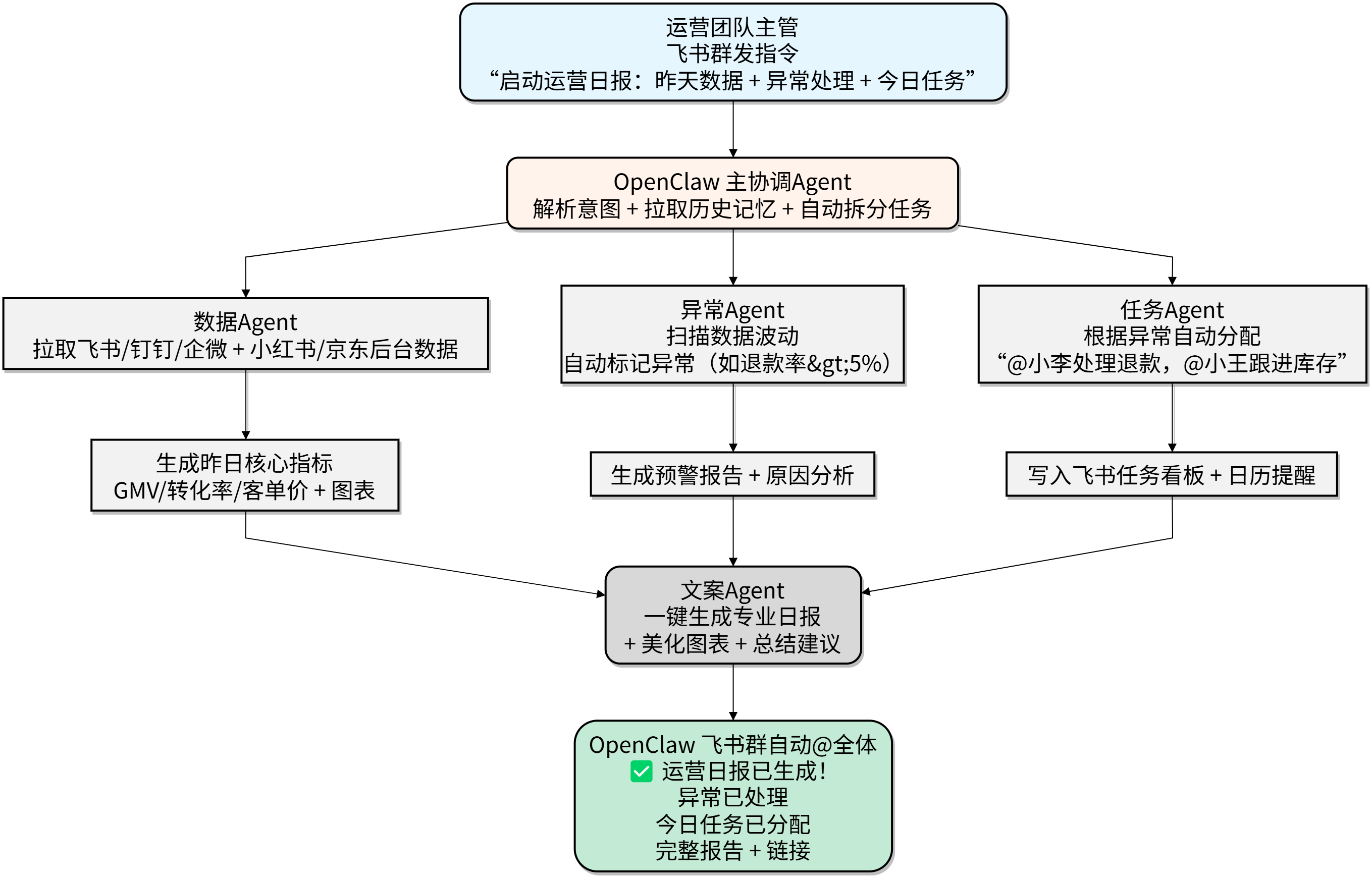
总结:在中国,OpenClaw 已从“极客玩具”变成生产力基础设施。阿里/腾讯云让部署 3 分钟搞定,AutoGLM/Copaw 补足手机/企业场景,结合国产模型(Qwen、豆包、Kimi)成本更低。推荐个人用户从飞书/钉钉接入起步,企业从云部署 + 钉钉集成开始。实际效果取决于模型选择和技能插件,建议先跑官方 onboard 向导体验。
6、openclaw实战(官方龙虾)
官方网站:
https://openclaw.ai/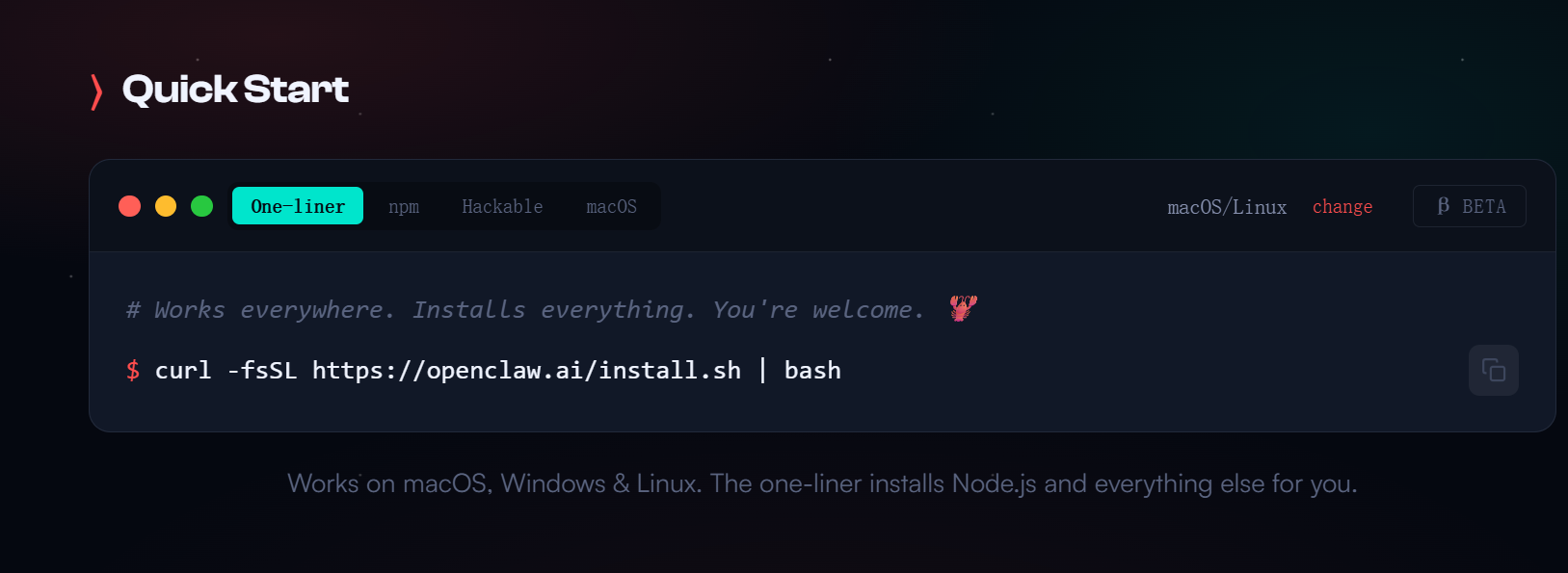
6.1 安装部署
openclaw的为方便大家安装,提供跨平台一键安装脚本,会自动:
- 检测/安装 Node.js 22+
- npm install -g openclaw@latest
- 启动 onboarding wizard(交互式配置)
macOS / Linux / WSL
系统为macOS 、Linux 或 WSL在终端工具或者命令执行以下一行命令即可安装部署成功。具体可以参考一下 windows系统安装过程,大同小异。
curl -fsSL https://openclaw.ai/install.sh | bash命令作用:
- 访问
https://openclaw.ai/install.sh;curl默认把响应写到终端,wget默认下载到文件。可据 HTTP 状态、响应内容或下载结果判断服务是否可访问。
执行结果:
- 成功后会显示服务器响应或按选项写入文件;HTTP 状态和响应内容可用于验证服务。
关键参数:
| 参数 | 说明 | |
|---|---|---|
https://openclaw.ai/install.sh | 普通 | 目标 URL https://openclaw.ai/install.sh,命令会访问这个地址或从这里下载内容。 |
注意事项:
执行后会看到类似输出: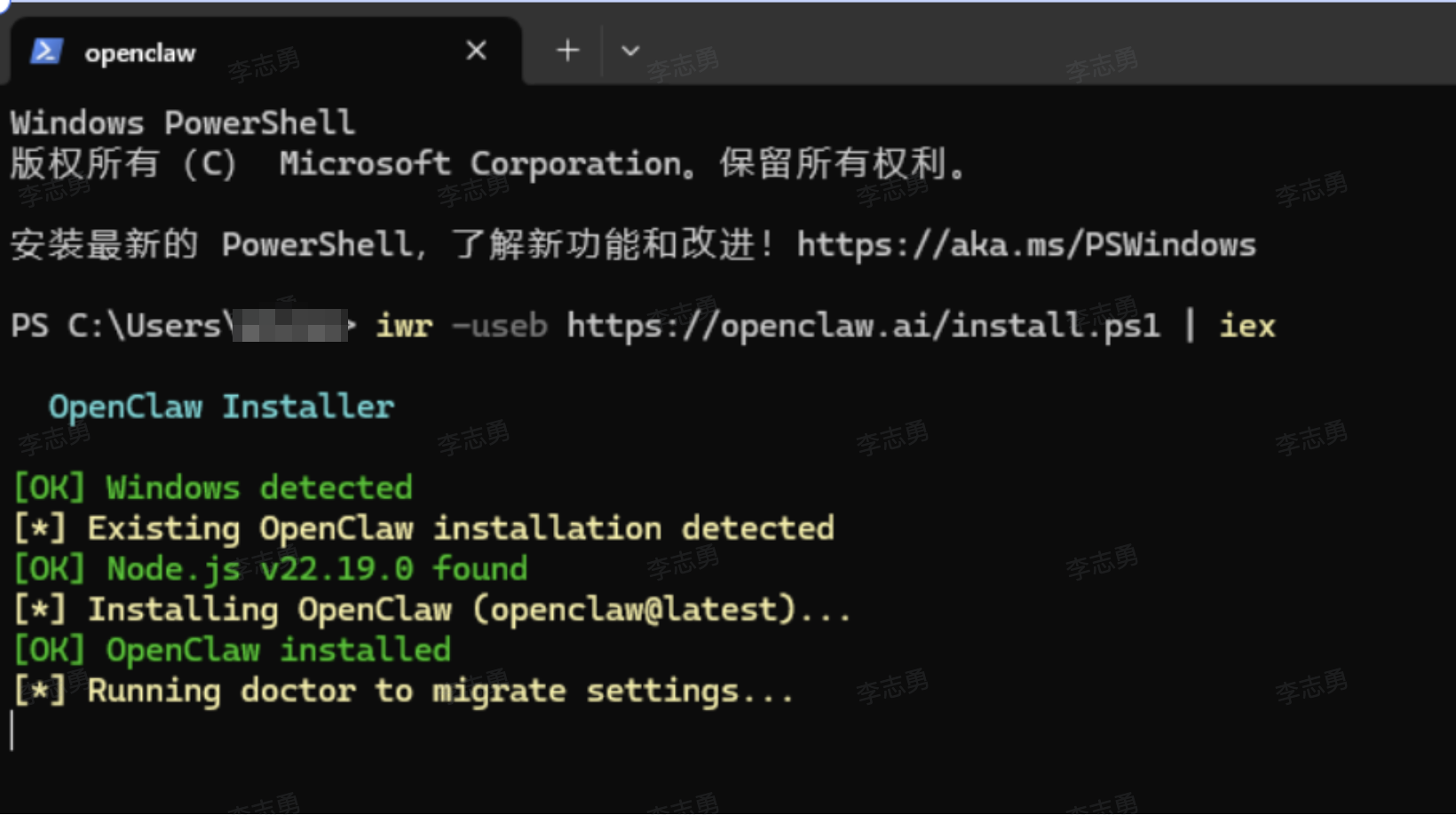
https://docs.bigmodel.cn/cn/guide/models/free/glm-4.7-flash
93f33f94f3e2420ffb1b40a43cbcc.SHUsP2162z2F
**选择skip,按下Enter即可**


#查看插件列表
**执行以下命令启用飞书插件**创建飞书机器人
https://open.feishu.cn/?lang=zh-CN
配置飞书机器人
**配置飞书权限**


在飞书应用管理页,左侧导航栏找到权限管理。点击页面中的批量导入权限按钮,弹出权限导入窗口。

复制以下代码,替换前面弹窗中原有的JSON内容,点击**下一步,确认新增权限**,继续**申请开通**

{

      "im:message",
      "im:message.p2p_msg:readonly",
      "im:message.group_at_msg:readonly",
      "im:message:send_as_bot",
      "im:resource",

      "contact:user.base:readonly",
      "im:message.group_msg",
      "im:message:readonly",
      "im:message:update",
      "im:message:recall",
      "im:message.reactions:read",

      "docx:document:readonly",
      "drive:drive:readonly",
      "wiki:wiki:readonly",
      "bitable:app:readonly",
      "task:task:read",

      "contact:contact.base:readonly",
      "docx:document",
      "docx:document.block:convert",
      "drive:drive",
      "wiki:wiki",
      "bitable:app",
      "task:task:write"
    ],
  }
}填写应用版本号(比如1.0.0,可以自行定义版本号)和更新说明,点击保存并确认发布。
开启dm私聊策略与工具
#以下用于查看通道状态
**tips:**
tips:一个agent对应一个飞书机器人,相当于一个agent就是一个数字员工。
如何设置agent对系统的相关的操作命令权限,如下为我的linux上的相关操作命令
**以下是实际多个agent进行互相讨论的示例:**

**以下是如何进行建群的步骤:**


**注意:实际安装技能尽可能谨慎!以下仅做拓展**
本文由飞书云文档同步生成。涉及命令、SQL、配置示例时,请以飞书源文档和实际环境执行结果为准。