阶段三:SSH服务与DNS服务
SSH介绍
1.1 SSH基本概念
SSH(Secure Shell,安全外壳)是一种网络安全协议,旨在通过加密和认证机制实现安全的远程访问和文件传输等业务。
SSH支持多种身份验证方法,包括密码认证和密钥认证。密码认证是将用户名和密码发送给服务器进行认证,【重要】而密钥认证则使用公钥和私钥对进行身份验证,实现安全的免密登录。
公钥:
    公钥是可以公开分享的密钥,用于加密信息和验证数字签名。
    公钥需要被放置在远程服务器上用户账号的~/.ssh/authorized_keys文件中。

私钥:
    私钥是必须保密的密钥,用于解密信息和创建数字签名。
    私钥保存在客户端,通常位于用户主目录下的隐藏文件夹中,如~/.ssh/id_rsa。

注意:私钥非常重要,不能泄露或分享给其他人。一旦私钥被泄露,任何人都可以使用它来冒充你进行SSH连接。
注意事项:
- 修改配置前先备份原文件,尤其是 SSH、Nginx、数据库和 Kubernetes 生产配置。
1.2. SSH工作原理
- 基本流程:
1- 密钥对生成:
    用户在本地机器上使用ssh-keygen命令生成一对密钥,即公钥和私钥。
    私钥必须保密,并存储在本地机器的~/.ssh/id_rsa文件中(或其他用户指定的位置)。
    公钥则可以公开,并存储在本地机器的~/.ssh/id_rsa.pub文件中。

2- 公钥分发:
    用户需要将生成的公钥文件(id_rsa.pub)的内容复制到远程服务器的~/.ssh/authorized_keys文件中。
    这通常通过使用ssh-copy-id命令或其他安全方式完成。

3- 身份验证过程:
    3.1 当用户尝试通过SSH登录到远程服务器时,SSH客户端会向远程服务器发起连接请求。
    3.2 远程服务器接收到连接请求后,会生成一个随机字符串(称为“挑战”),并使用用户的公钥对其进行加密,然后将加密后的字符串发送给客户端。
    3.3 客户端接收到加密后的字符串后,使用本地存储的私钥对其进行解密,得到原始的随机字符串。
    3.4 客户端将解密后的随机字符串发送回远程服务器。
    3.5 远程服务器接收到客户端发送的解密后的字符串后,会与之前生成的随机字符串进行比对。如果两者一致,说明客户端拥有与公钥对应的私钥,验证通过,允许用户登录。
注意事项:
- 修改配置前先备份原文件,尤其是 SSH、Nginx、数据库和 Kubernetes 生产配置。
2. SSH配置实战
2.1 安装SSH服务并配置
- 1- 检查SSH服务是否已安装
ssh -V : 检查SSH客户端版本,如果安装会显示版本信息注意事项:
- 修改配置前先备份原文件,尤其是 SSH、Nginx、数据库和 Kubernetes 生产配置。
systemctl status sshd: 检查SSH服务状态,如果服务正在运行则说明已安装SSH服务器注意事项:
- 修改配置前先备份原文件,尤其是 SSH、Nginx、数据库和 Kubernetes 生产配置。
dnf install -y openssh-server
dnf install -y openssh-clients

请注意,CentOS Stream 9使用的是dnf包管理器,而不是CentOS中的yum。因此,在安装软件包时,应使用dnf命令。
注意事项:
- 修改配置前先备份原文件,尤其是 SSH、Nginx、数据库和 Kubernetes 生产配置。
systemctl start sshd   -- 启动服务
systemctl enable sshd  -- 将服务添加到自启动项,下次开机就自动启动了
注意事项:
- 修改配置前先备份原文件,尤其是 SSH、Nginx、数据库和 Kubernetes 生产配置。
vi /etc/ssh/sshd_config

核心配置说明:
Port: 指定SSH服务监听的端口号,默认为22,可以修改为其他端口以增强安全性
PermitRootLogin: 控制是否允许root用户通过SSH登录,建议设置为no以提高安全性
PasswordAuthentication: 控制是否允许使用密码进行认证,如果启用了密钥认证,可以将其设置为no
ChallengeResponseAuthentication 和UsePAM: 通常与密码认证相关,如果禁用了密码认证,可以将其设置为no
AllowUsers 和 DenyUsers: 分别指定允许和拒绝通过SSH登录的用户列表

如果修改了相关配置, 需要重新加载SSH服务配置,使其生效:

命令: systemctl reload sshd
注意事项:
- 修改配置前先备份原文件,尤其是 SSH、Nginx、数据库和 Kubernetes 生产配置。
- 修改 SSH 配置前保留一个已登录窗口,确认新连接成功后再退出,避免把自己锁在服务器外。
2.2 如何配置SSH免密登录
场景说明: 目前有node1和node2二台服务器,需要实现node2访问node1时,可以免密访问
- 1- 在node2中生成秘钥对
ssh-keygen -f ~/.ssh/id_rsa -P '' -q

说明:
-f : 指定私钥文件的保存位置 (默认为 ~/.ssh/id_rsa )
-P : 指定设置私钥的密码 (一般为空,不设置)
-q : 表示静默执行,此时大部分的信息不回显示,仅必要信息才会输出
注意事项:
- 修改配置前先备份原文件,尤其是 SSH、Nginx、数据库和 Kubernetes 生产配置。
ssh-copy-id 192.168.88.101注意事项:
- 修改配置前先备份原文件,尤其是 SSH、Nginx、数据库和 Kubernetes 生产配置。
ssh-copy-id -o StrictHostKeyChecking=no 192.168.88.101在node1节点,查看是否发送成功
默认位置: \~/.ssh/authorized_keys

- 3- 在node2 通过 ssh命令连接node1,尝试是否可以免密码访问成功
ssh 192.168.88.101

或者
ssh root@192.168.88.101

说明:
root@192.168.88.101
用户名@连接主机

如果省略了用户名,默认使用当前服务器所登录的用户来连接目标服务器
注意事项:
- 修改配置前先备份原文件,尤其是 SSH、Nginx、数据库和 Kubernetes 生产配置。
原因: 因为并没有把公钥信息添加到自己节点中专门用于放置公钥的授权文件中

操作:在node2执行, 将公钥发送到自己的授权文件中
ssh-copy-id 192.168.88.102

操作:在node1执行, 将公钥发送到自己的授权文件中
ssh-copy-id 192.168.88.101
注意事项:
- 修改配置前先备份原文件,尤其是 SSH、Nginx、数据库和 Kubernetes 生产配置。
3. 基于SSH实现远程操作
3.1 基于SSH实现发送命令到远程服务器
SSH远程执行命令是通过SSH协议连接到远程服务器,并在远程服务器上执行指定的命令或脚本,而无需直接登录到服务器的终端。
有什么价值呢?
1. 高效管理:无需登录每台服务器,即可快速执行命令,特别适合管理多台服务器。 2. 自动化运维:结合脚本或工具,实现批量操作、定时任务和自动化部署。 3. 快速故障排查:实时查看日志、监控状态,快速定位和解决问题。 4. 安全性:通过加密通信执行命令,避免敏感信息泄露。 5. 节省时间:无需物理接触服务器,即可完成维护任务,特别适合分布式或云环境。
- 基本语法
ssh [选项] username@remote_host "command [&]"

说明:
username:远程服务器的用户名。
remote_host:远程服务器的IP地址或域名。
command:要在远程服务器上执行的命令

& : 异步执行, 在远程服务器后台运行, SSH不会等待命令完成,会立即返回并关闭连接

选项:
-t: 如果远程命令需要交互式终端(例如 sudo 命令),可以使用 -t 选项
-p: 如果远程服务器的SSH服务运行在非默认端口(默认是22),可以使用 -p 选项指定端口
-o: 使用 -o 选项来指定SSH配置选项,例如禁用主机密钥检查(StrictHostKeyChecking=no)
-A: 需要转发认证代理连接(例如使用SSH密钥进行跳板机连接),可以使用 -A 选项
注意事项:
- 修改配置前先备份原文件,尤其是 SSH、Nginx、数据库和 Kubernetes 生产配置。
需求一: 在node1中远程查看node2的主机名
ssh root@192.168.88.102 "hostname"

需求二: 在node1中,远程执行进入root用户家目录,并在此目录下创建 a.txt文件
说明:如果是执行多个命令,可以使用分号 或 && 来分隔命令
    分号: 仅分隔命令, 不管前面得命令是否执行成功, 后面的命令依然会执行
    && : 将多个命令合并为一个命令, 前面得命令如果执行失败, 后面的命令就无法执行

ssh root@192.168.88.102 "cd ~ && touch a.txt"
注意事项:
- 修改配置前先备份原文件,尤其是 SSH、Nginx、数据库和 Kubernetes 生产配置。
3.2 基于SSH进行免密数据传输(SCP)
SCP(Secure Copy Protocol)是基于 SSH 协议的安全文件传输工具,可用于在本地和远程服务器之间传输文件或目录。通过 SCP,数据在传输过程中会被加密,确保安全性。
SCP的基本语法结构:
scp [选项] [源文件路径] [目标路径]

源文件路径:本地文件或远程服务器上的文件。
目标路径:本地路径或远程服务器上的路径。

常用选项:
-r        递归复制整个目录(传输目录时必用)
-P        指定 SSH 连接的端口号(默认是 22)
-i        指定 SSH 使用的私钥文件(用于免密登录)
-q        静默模式,不显示进度条和调试信息
-C        开启压缩传输,提高传输速度(适合大文件或低速网络)
-l        限制传输速度(单位为 Kbit/s,例如 -l 1000 表示限制为 1Mbps)
注意事项:
- 修改配置前先备份原文件,尤其是 SSH、Nginx、数据库和 Kubernetes 生产配置。
1. 从本地传输到远程
    scp /local/path/file.txt user@remote:/remote/path/
2. 从远程传输到本地
    scp user@remote:/remote/path/file.txt /local/path/

3. 递归传输整个目录
    scp -r /local/path/dir user@remote:/remote/path/
注意事项:
- 修改配置前先备份原文件,尤其是 SSH、Nginx、数据库和 Kubernetes 生产配置。
1- 在node1 /root目录下,构建 ssh_test目录,并在此目录下创建a.txt b.txt文件,向文件中随机添加一些数据
cd ~
mkdir -p ./ssh_test
cd /root/ssh_test
touch a.txt b.txt
echo "a.txt 11111111" > a.txt
echo "b.txt 22222222" > b.txt

2- 通过SCP命令, 在node1完成将该目录拷贝到 node2的 / 目录下
scp -r /root/ssh_test/ root@192.168.88.102:/

3- 通过SCP命令, 在node2的家目录完成将远端/root/ssh_test/a.txt 拷贝到当前目录操作
cd ~
scp root@192.168.88.101:/root/ssh_test/a.txt ./
注意事项:
- 修改配置前先备份原文件,尤其是 SSH、Nginx、数据库和 Kubernetes 生产配置。
4. DNS介绍
4.1. DNS的基本概念
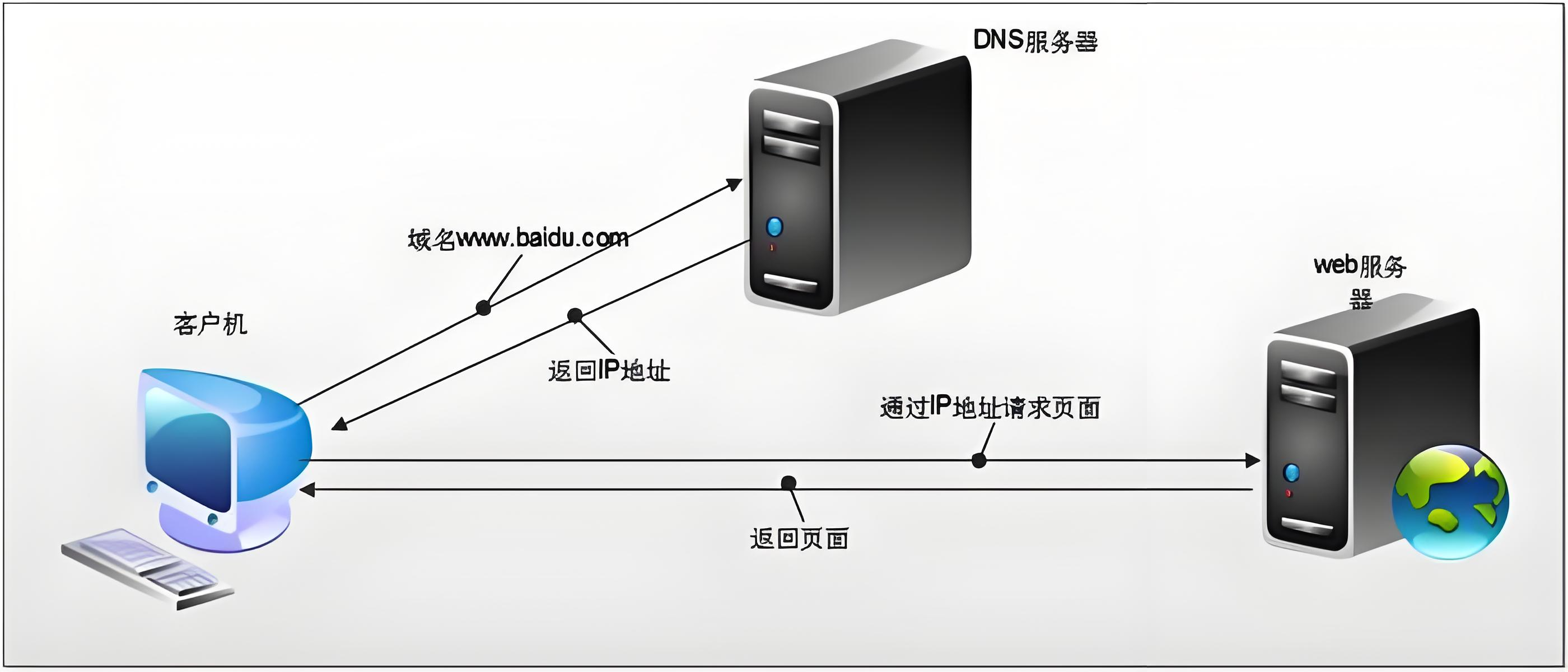
DNS(Domain Name System,域名系统)是互联网的“电话簿”,它用于将人类易于记忆的域名(如 www.baidu.com)转换为计算机能够理解的 IP 地址(如 192.0.2.1)。由于直接记住数字地址不如记住域名方便,DNS 使得人们能够通过域名访问网站,而不必关心背后的数字地址。

作用:
- 域名映射到IP地址:DNS使得用户在浏览器中输入域名时,能够查询到相应的IP地址,从而连接到目标服务器。
- 反向解析:除了域名到IP的正向解析,DNS 还支持 IP 地址到域名的反向解析,这对网络安全和故障排查等非常重要。
- 提供负载均衡:通过 DNS,可以实现不同 IP 地址的轮换,帮助分散流量,提升访问速度和可靠性。
- 简化网络配置:通过 DNS,管理员只需使用域名管理服务,简化了网络配置和维护。
4.2. DNS结构
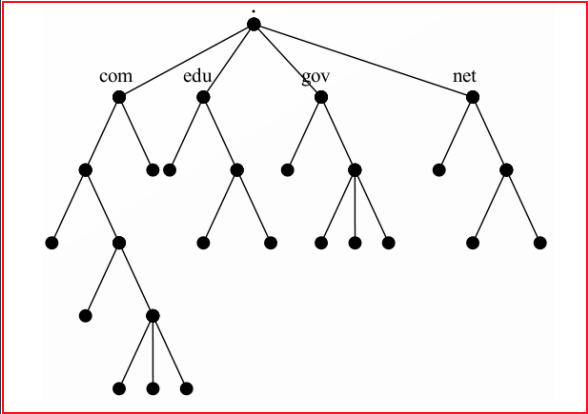
4.2.1 根域 .(root)
在整个 DNS 系统的最上方一定是 . (小数点) 这个 DNS 服务器 (称为 root),也叫”根域“。它们不直接存储域名和IP地址的映射,而是存储指向顶级域(TLD)服务器的信息。
根域 (13台 全世界只有13台。1台为主根服务器,放置在美国。其余12台均为辅根服务器,其中9台放置在美国,欧洲2台,位于英国和瑞典,亚洲1台,位于日本。)
4.2.2 顶级域DNS服务器(TLD DNS Servers)
顶级域(如 .com, .org, .net, .cn 等)的DNS服务器存储了关于某个域名下的权威DNS服务器的信息。
例如,.com 域的TLD服务器会告诉你要去查找与某个 .com 域名相关的权威DNS服务器。\\\`
- 常见的顶级域及国家
.com 商业机构
.net 网络
.org 非商业机构 www.centos.org www.kernel.org
.edu 教育机构
.gov 政府机关
.cn 中国域名
.us 美国域名
.ai 人工智能
.io 云计算
.mil 军事机构
注意事项:
- 修改配置前先备份原文件,尤其是 SSH、Nginx、数据库和 Kubernetes 生产配置。
4.2.3 权威DNS服务器(Authoritative DNS Servers)
权威DNS服务器存储了某个域名的确切信息(如 IP 地址)。
当DNS查询请求到达这些服务器时,服务器会直接返回查询结果。它们对自己所管理的域名负责。
除了这些类型的DNS服务器外,其实还有递归DNS服务器、缓存DNS服务器、前向DNS服务器等
4.3. 域名注册机构
目前支持域名注册购买的机构有很多,以下是一些常见的:
1. GoDaddy
网址: https://www.godaddy.com
特点: GoDaddy 是全球最大的域名注册商之一,提供多种域名后缀(TLD),并且有丰富的附加服务(如网站托管、SSL证书、邮件服务等)。

2. Namecheap
网址: https://www.namecheap.com
特点: Namecheap 以价格实惠和良好的客户服务著称,支持多种域名后缀,且界面简单易用,适合初学者和中小企业。

3. Google Domains
网址: https://domains.google
特点: 由 Google 提供的域名注册服务,操作简单,支持许多不同的域名后缀,并与 Google 的其他服务(如 G Suite)紧密集成。

4. Bluehost
网址: https://www.bluehost.com
特点: 主要提供网站托管服务的公司,但也提供域名注册,适合需要托管服务的用户。通常提供域名注册折扣,适合首次购买网站建设套餐的用户。

5. 阿里云 (Alibaba Cloud)
网址: https://www.aliyun.com
特点: 阿里云提供域名注册和云计算服务,特别适合需要在中国和亚太地区进行域名注册的用户。支持多种后缀,包括中文域名。

6. 腾讯云
网址: https://cloud.tencent.com
特点: 腾讯云是国内领先的云计算和域名注册服务商,适合在中国及全球范围内注册域名。

7. Dynadot
网址: https://www.dynadot.com
特点: 提供清晰简洁的界面,支持多种域名后缀。价格适中,提供一站式的域名管理服务。

8. 1&1 IONOS
网址: https://www.ionos.com
特点: 提供域名注册、托管和其他IT解决方案,适合需要综合服务的用户,尤其是在欧洲市场有较高的影响力。

9. Hover
网址: https://www.hover.com
特点: 提供简洁的域名购买和管理界面,专注于提供优质的客户服务和隐私保护,价格较为合理。
注意事项:
- 修改配置前先备份原文件,尤其是 SSH、Nginx、数据库和 Kubernetes 生产配置。
4.4. DNS工作原理
DNS解析的过程通常包括以下几个步骤:
1. 客户端请求DNS解析:用户的设备(如计算机或手机)发起DNS查询请求,询问特定域名(如 www.example.com)对应的IP地址。 2. 递归查询:如果查询的DNS服务器是递归DNS服务器,它将从根DNS服务器开始查找所需的信息。递归DNS服务器通过多个步骤向下查询,直到找到权威DNS服务器并获取IP地址。 3. 缓存机制:递归DNS服务器通常会缓存查询结果,缓存期限根据DNS记录的TTL(Time to Live)值来决定。这样,后续的相同查询可以直接从缓存中获取结果,提高响应速度。 4. 返回最终结果:递归DNS服务器或权威DNS服务器将最终的IP地址返回给客户端,客户端就可以通过该IP地址与目标服务器建立连接。
5. 自建DNS服务器
5.0 任务说明
目前公司内部,有很多的内部网站,仅能通过内部网络才可以访问到,但是每一个系统如果让员工通过IP访问,实在太麻烦了,公司希望建立一个内部DNS服务器,通过设置对应的域名,采用内部DNS服务器负责转发,同时该服务器也要支持访问外部网络
5.1 DNS服务器软件介绍
目前市场上支持搭建DNS服务器的软件有很多,以下是几个常用的DNS服务器介绍:
- 1- BIND(Berkeley Internet Name Domain)
    BIND 是最常见的 DNS 服务器软件之一,广泛应用于 Linux 和 Unix 系统。它功能强大,支持正向和反向解析,并且具有灵活的配置选项。

优点:
        功能强大,支持主从 DNS 配置。
        配置灵活,支持多种高级功能,如 DNSSEC、访问控制等。
        社区活跃,支持广泛。

缺点:
        配置较为复杂,初学者需要时间学习。
注意事项:
- 修改配置前先备份原文件,尤其是 SSH、Nginx、数据库和 Kubernetes 生产配置。
    Unbound 是一个轻量级的、开源的 DNS 解析器,主要用于递归查询,它的设计目标是提供快速、安全、灵活的 DNS 服务。相比 BIND,Unbound 更加简洁易用,适合用于简单的 DNS 解析服务。

优点:
        配置简便,容易上手。
        安全性高,支持 DNSSEC 和 DoH(DNS over HTTPS)。
        性能优越,适合高负载环境。
缺点:
        功能不如 BIND 强大,主要用于递归解析,而非权威 DNS 服务。
注意事项:
- 修改配置前先备份原文件,尤其是 SSH、Nginx、数据库和 Kubernetes 生产配置。
    dnsmasq 是一个轻量级的 DNS 和 DHCP 服务器,适用于小型网络或家庭环境。它可以提供 DNS 缓存功能,并且支持 DHCP 服务。

优点:
        配置简单,适合小型网络和家庭网络。
    支持 DHCP 服务,可以同时作为 DNS 和 DHCP 服务器。
    支持 DNS 缓存,加速访问速度。

缺点:
        功能相对有限,适合小规模网络,不能处理高负载。
注意事项:
- 修改配置前先备份原文件,尤其是 SSH、Nginx、数据库和 Kubernetes 生产配置。
    PowerDNS 是一个高性能的 DNS 服务器,支持多种后端数据库,如 MySQL 和 PostgreSQL。它适用于需要高性能、高可用性的企业级应用。

优点:
        支持多种后端数据库,便于管理大量 DNS 记录。
        高性能,适合大规模部署。

缺点:
        配置较为复杂,适合有经验的用户。
注意事项:
- 修改配置前先备份原文件,尤其是 SSH、Nginx、数据库和 Kubernetes 生产配置。
    CoreDNS 是一个灵活、可扩展的 DNS 服务器,广泛用于 Kubernetes 环境中,也可以作为传统 DNS 服务器使用。它由 Go 语言编写,支持插件扩展。

优点:
    可扩展,支持插件机制。
    轻量级,易于配置。
    支持现代云环境,特别适用于 Kubernetes 集群。

缺点:
        主要用于云环境,配置方式与传统 DNS 服务有所不同。
注意事项:
- 修改配置前先备份原文件,尤其是 SSH、Nginx、数据库和 Kubernetes 生产配置。
关于标准化服务器的说明:
    1- 主机名调整:
        格式:主机名+域名
            主机名.itcast.cn
            主机名从node1 ~ nodeN
    2- 修改静态IP:
        目前要求: 192.168.88 开头
            主机地址:从 101 开始  逐步+1即可
    3- 修改hosts文件:
        配置文件: /etc/hosts
        增加所有的节点服务器的hosts映射关系, 主要目的是为了方便访问使用以及配置使用,减少直接使用IP

        配置格式:
            IP  别名1 别名2 别名N...

        当前我们有node1和node2二台服务器, 所以每台服务器需要对这两台服务器进行别名设置配置
            192.168.88.101 node1 node1.itcast.cn
            192.168.88.102 node2 node2.itcast.cn

           注意:每个节点, 都需要配置这两行, 如果未来有更多的服务器, 每个hosts中都需要增加新的服务器的映射配置

      4- 配置SSH免密: 所有服务器都要进行免密连接操作

注意: 如果要拍摄快照, 一定要记得关机拍摄, 不要开机拍摄(因为开机拍的快照,占用空间更大, 容易毁坏)
注意事项:
- 修改配置前先备份原文件,尤其是 SSH、Nginx、数据库和 Kubernetes 生产配置。
5.2 在DNS服务器上安装BIND
dnf -y install bind bind-utils

说明:
bind:提供 DNS 服务器功能,用于 解析域名(包括内部和外部域名),管理 DNS 区域和记录。

bind-utils:提供一些 DNS 查询工具,如 dig、nslookup、host,用于测试和调试 DNS 配置。
注意事项:
- 修改配置前先备份原文件,尤其是 SSH、Nginx、数据库和 Kubernetes 生产配置。
5.3 配置BIND主配置文件
BIND 的主配置文件位于 /etc/named.conf。我们需要修改这个文件来支持内部和外部 DNS 查询。
vi /etc/named.conf

# 以下为配置文件的默认配置信息
options {
listen-on port 53 { 127.0.0.1; }; // 指定 DNS 服务监听的 IP 地址 IPV4 (内网地址)
        listen-on-v6 port 53 { ::1; }; // 指定 DNS 服务监听的 IP 地址  IPV6 (内网地址)
        directory       "/var/named"; // 设置 BIND 配置和区域文件存储的目录。
        dump-file       "/var/named/data/cache_dump.db"; // 指定 DNS 缓存的转储文件路径,存储服务器缓存的所有 DNS 记录。
        statistics-file "/var/named/data/named_stats.txt"; // 指定存储 BIND 统计信息的文件路径。
        memstatistics-file "/var/named/data/named_mem_stats.txt"; // 存储内存统计信息的文件路径。
        secroots-file   "/var/named/data/named.secroots"; // 存储安全根密钥的文件路径,用于 DNSSEC(DNS 安全扩展)。
        recursing-file  "/var/named/data/named.recursing"; // 存储递归查询状态的文件路径。
allow-query     { localhost; };  // 限制查询源地址,只允许来自内网 IP 地址的查询。

        recursion yes; // 启用递归查询,允许该 DNS 服务器处理外部域名查询。如果是权威 DNS 服务器,可以禁用此选项。

        dnssec-validation yes; // 启用 DNSSEC(DNS 安全扩展)验证,增加 DNS 查询的安全性。

        managed-keys-directory "/var/named/dynamic"; // 存储动态管理的密钥(如 DNSSEC 密钥)的目录。
        geoip-directory "/usr/share/GeoIP"; // 存储 GeoIP 数据的目录,用于地理位置相关的 DNS 配置。

        pid-file "/run/named/named.pid"; // 存储 BIND 进程 ID 的文件路径。
        session-keyfile "/run/named/session.key"; // 存储会话密钥的文件路径,用于 BIND 的会话加密。

        include "/etc/crypto-policies/back-ends/bind.config"; // 包含与加密策略相关的配置文件,启用系统级别的加密策略。
};

# 日志配置块
logging {
        channel default_debug {
                file "data/named.run";
                severity dynamic;
        };
};

# 根域区域配置
zone "." IN {
        type hint;
        file "named.ca";
};
注意事项:
- 修改配置前先备份原文件,尤其是 SSH、Nginx、数据库和 Kubernetes 生产配置。
vi /etc/named.conf

# 调整以下内容(不要直接拷贝复制):
options {
    listen-on port 53 { 127.0.0.1; 192.168.88.0/24; };  // 内部网络地址
    listen-on-v6 { none; };  // 禁用IPv6,如果不需要的话
    allow-query   { 127.0.0.1; 192.168.88.0/24; };  // 允许来自内部网络的查询

    recursion yes;  // 启用递归查询

    forwarders {
        8.8.8.8;   // Google DNS
        114.114.114.114;   // 国内移动、电信和联通通用的dns,
    };

    dnssec-validation no;

    // 控制区域传输权限,禁止外部直接访问区域
    allow-transfer { none; };
};

说明:
forwarders:配置转发 DNS 请求到外部 DNS 服务器(例如 Google DNS)。

为啥设置 allow-transfer { none; };
        区域传输是 DNS 服务器之间的一种机制,用于将一个 DNS 区域的数据从主 DNS 服务器(master)同步到从 DNS 服务器(slave)。这通常用于设置 主从 DNS 服务器 配置,在多个 DNS 服务器之间同步域名记录。
        此配置是为了 增强安全性,防止未授权的服务器执行区域传输,从而保护 DNS 服务器的区域数据不被泄露或滥用。
注意事项:
- 修改配置前先备份原文件,尤其是 SSH、Nginx、数据库和 Kubernetes 生产配置。
5.4 配置内部区域注册文件
假设目前有以下内部网站需要配置内部转发:
internal.local 192.168.88.101注意事项:
- 修改配置前先备份原文件,尤其是 SSH、Nginx、数据库和 Kubernetes 生产配置。
5.4.1 内部正向解析注册文件
- 理解: 通过域名(主机名) 解析到对应的IP地址
vi /etc/named.rfc1912.zones

添加以下内容:

zone "internal.local" IN {
    type master;
    file "/var/named/internal.local.db";
    allow-update { none; };
};

说明:
zone "internal.local" IN {
    表示一个 DNS 区域的声明
    internal.local 是此 DNS 区域的名称
    IN 指 Internet 类别,常用默认值

type master;
    指定此区域的类型为 主(master)区域
    主区域是该域名的权威数据源,DNS 数据直接从此服务器的配置文件加载

file "/var/named/internal.local.db";
    定义该区域的区域数据文件位置
    文件 internal.local.db 包含该区域的记录(如 A、MX、NS 等)

allow-update { none; };
    指定此区域是否允许动态更新
    none 意味着不允许任何动态更新,域名记录只能通过手动修改文件更新
注意事项:
- 修改配置前先备份原文件,尤其是 SSH、Nginx、数据库和 Kubernetes 生产配置。
vi /var/named/internal.local.db

# 添加以下内容:

$TTL 86400
@    IN    SOA   ns1.internal.local. admin.internal.local. (
                  2024011701 ; Serial
                  3600       ; Refresh
                  1800       ; Retry
                  1209600    ; Expire
                  86400 )    ; Minimum TTL

     IN    NS    ns1.internal.local.
ns1    IN    A     192.168.88.102
web1   IN    A     192.168.88.101
web2   IN    A     192.168.88.101
@      IN    A     192.168.88.101

说明:
$TTL 默认 TTL (Time To Live)。
所有资源记录的默认缓存时间,单位为秒。
这里设置为 86400(一天)。客户端在缓存数据时会遵循此值。

SOA 记录(Start of Authority)
        @: 当前区域的根域(即 internal.local)。
        IN: 表示 Internet 类别。
        SOA: 开始授权记录,定义该区域的关键元信息。
        ns1.internal.local.        主域名服务器的 FQDN(全限定域名)。
    admin.internal.local.        管理员的邮箱地址,@ 替换为 .(即 admin@internal.local)。
    2024011701        序列号,每次修改区域文件时需递增,用于从服务器检测更新。
    3600        刷新时间,从服务器多久检查主服务器是否有更新(秒)。
    1800        重试时间,从服务器在刷新失败后再次尝试的等待时间(秒)。
    1209600        过期时间,从服务器在无法联系主服务器时数据失效的时间(秒)。
    86400        最小 TTL,未覆盖的记录的默认缓存时间(秒)。

NS 记录(Name Server)
        指定该区域的域名服务器地址。
        ns1.internal.local.: 表示 internal.local 的主域名服务器。

A 记录(Address): 定义域名到 IPv4 地址的映射。
        ns1.internal.local. 解析为 192.168.88.102
        web1.internal.local. 和 web2.internal.local. 都解析为 192.168.88.101

扩展常见的DNS记录类型:
A 记录(Address Record): 将域名映射到 IPv4 地址。
AAAA 记录: 将域名映射到 IPv6 地址。
CNAME 记录(Canonical Name Record): 为域名提供别名。
MX 记录(Mail Exchange Record): 指定邮件服务器的地址。
NS 记录(Name Server Record): 指定域名的权威 DNS 服务器。
SOA 记录(Start of Authority Record): 定义 DNS 区域的起始权威信息。
PTR 记录(Pointer Record): 用于反向 DNS 查找,将 IP 地址映射回域名。
TXT 记录(Text Record): 存储任意文本数据,常用于 SPF、DKIM 等验证机制。
注意事项:
- 修改配置前先备份原文件,尤其是 SSH、Nginx、数据库和 Kubernetes 生产配置。
5.4.2 内部反向解析注册文件
- 理解: 通过IP能够解析到对应的域名(主机名)
vi /etc/named.rfc1912.zones

# 添加以下配置
zone "88.168.192.in-addr.arpa" IN {
    type master;
    file "/var/named/192.168.88.rev";
    allow-update { none; };
};

说明:
zone "88.168.192.in-addr.arpa" IN {
这是一个 反向区域(reverse zone)的声明。
反向区域用于将 IP 地址(IPv4)转换为域名,这和正向 DNS 查询(将域名转换为 IP 地址)是相反的。
88.168.192.in-addr.arpa:这是 192.168.88.x IP 地址段的反向区域名称。反向查找区域的命名规则是:将 IP 地址的每个八位字节倒序并加上 .in-addr.arpa 后缀。例如,192.168.88.x 的反向区域名称就是 88.168.192.in-addr.arpa。

type master;
指定该区域是 主(master)区域,也就是说,这是该区域的权威 DNS 服务器,并且数据会从本地文件加载

file "192.168.88.rev";
这是该区域的区域数据文件路径。
192.168.88.rev 文件包含了反向解析记录,用于将 IP 地址(如 192.168.88.101)映射到对应的域名

allow-update { none; };
allow-update 指定是否允许动态更新。在这里设置为 none,意味着不允许任何动态更新
这是一种安全配置,防止未经授权的客户端修改 DNS 记录
注意事项:
- 修改配置前先备份原文件,尤其是 SSH、Nginx、数据库和 Kubernetes 生产配置。
vi /var/named/192.168.88.rev

# 添加以下配置
$TTL 86400
@    IN    SOA   ns1.internal.local. admin.internal.local. (
                  2024011701 ; Serial
                  3600       ; Refresh
                  1800       ; Retry
                  1209600    ; Expire
                  86400 )    ; Minimum TTL

     IN    NS    ns1.internal.local.
102    IN    PTR   ns1
101    IN    PTR   web1
101    IN    PTR   web2
101    IN    PTR   @
注意事项:
- 修改配置前先备份原文件,尤其是 SSH、Nginx、数据库和 Kubernetes 生产配置。
5.4.3 语法检测
# 配置文件语法检查
named-checkconf /etc/named.conf

如果报了错误, 一般都是由于配置文件丢失内容导致语法结构不对, 请检查配置文件
/etc/named.conf  【大概率是该文件的问题】
/etc/named.rfc1912.zones
注意事项:
- 修改配置前先备份原文件,尤其是 SSH、Nginx、数据库和 Kubernetes 生产配置。
# 区域文件语法检查
named-checkzone internal.local /var/named/internal.local.db
named-checkzone 88.168.192.in-addr.arpa /var/named/192.168.88.rev
注意事项:
- 修改配置前先备份原文件,尤其是 SSH、Nginx、数据库和 Kubernetes 生产配置。
5.5 启动BIND服务
systemctl start named  -- 立即启动
systemctl enable named  -- 开启自动启动
systemctl status named  -- 查看状态
注意事项:
- 修改配置前先备份原文件,尤其是 SSH、Nginx、数据库和 Kubernetes 生产配置。
5.6 配置防火墙
确保防火墙允许 53 端口的 UDP 和 TCP 流量,这样 DNS 请求才能到达服务器。
firewall-cmd --zone=public --add-port=53/udp --permanent
firewall-cmd --zone=public --add-port=53/tcp --permanent
firewall-cmd --reload

或者:
firewall-cmd --zone=public --add-service=dns --permanent
firewall-cmd --reload

# 查看规则信息:
firewall-cmd --list-all
注意事项:
- 修改配置前先备份原文件,尤其是 SSH、Nginx、数据库和 Kubernetes 生产配置。
5.7 客户端配置操作【node1】
配置客户端的 DNS 服务器地址,让内部网络中的设备指向你新搭建的 DNS 服务器。
vim /etc/NetworkManager/system-connections/ens160.nmconnection

修改完成后, 重启网卡:
systemctl restart NetworkManager
注意事项:
- 修改配置前先备份原文件,尤其是 SSH、Nginx、数据库和 Kubernetes 生产配置。
[root@node1 ~]# nmcli device show ens160注意事项:
- 修改配置前先备份原文件,尤其是 SSH、Nginx、数据库和 Kubernetes 生产配置。
5.8 测试服务器是否正常
在node1需要安装: bind-utils

dnf -y install bind-utils
注意事项:
- 修改配置前先备份原文件,尤其是 SSH、Nginx、数据库和 Kubernetes 生产配置。
dig web1.internal.local注意事项:
- 修改配置前先备份原文件,尤其是 SSH、Nginx、数据库和 Kubernetes 生产配置。
ping web1.internal.local注意事项:
- 修改配置前先备份原文件,尤其是 SSH、Nginx、数据库和 Kubernetes 生产配置。
dig baidu.com注意事项:
- 修改配置前先备份原文件,尤其是 SSH、Nginx、数据库和 Kubernetes 生产配置。
5.9 如何清空
node2:
    dnf -y remove bind bind-utils
    dnf clean all

    rm -rf /etc/named*

node1:
    修改网卡的DNS服务器, 将其调整为 8.8.8.8;114.114.114;
注意事项:
- 修改配置前先备份原文件,尤其是 SSH、Nginx、数据库和 Kubernetes 生产配置。
6. 【综合案例】SSH与DNS综合案例
前置: 先恢复到标准化的快照节点
需求: 将node3设置为DNS服务器, 并完成针对三个服务器的免密配置及以下三个域名的解析

nfs.itcast.local   解析到node1的IP地址
ftp.itcast.local   解析到node2的IP地址
www.itcast.local   解析到node3的IP地址
注意事项:
- 修改配置前先备份原文件,尤其是 SSH、Nginx、数据库和 Kubernetes 生产配置。