阶段二:CI/CD之Gitee/GitLab/GitHub 仓库
Gitee(码云)是目前国内最火的开源项目代码托管平台。它是基于web的Git仓库,提供公有仓库和私有仓库,但私有仓库是需要付费的。
GitLab可以创建免费的私有仓库。
GitLab是利用 Ruby开发的一个开源的版本管理系统,实现一个自托管的Git项目仓库,可通过Web界面进行访问公开的或者私人项目。
它拥有与Github类似的功能,能够浏览源代码,管理缺陷和注释。可以管理团队对仓库的访问,它非常易于浏览提交过的版本并提供一个文件历史库。
团队成员可以利用内置的简单聊天程序(Wall)进行交流。它还提供一个代码片段收集功能可以轻松实现代码复用。
Gitee 仓库
目标:实现远程公共仓库的构建
注册Gitee,并登录https://gitee.com/
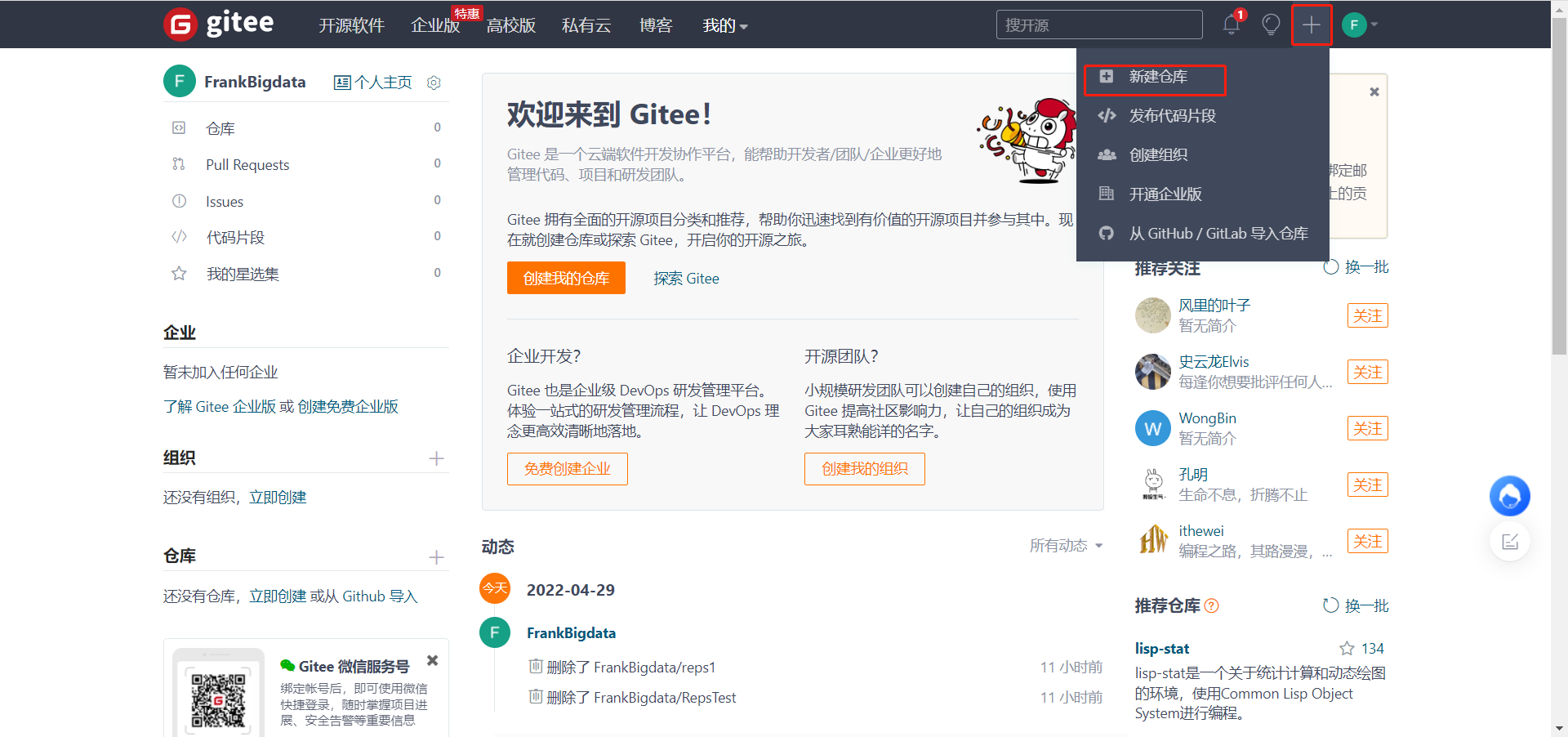
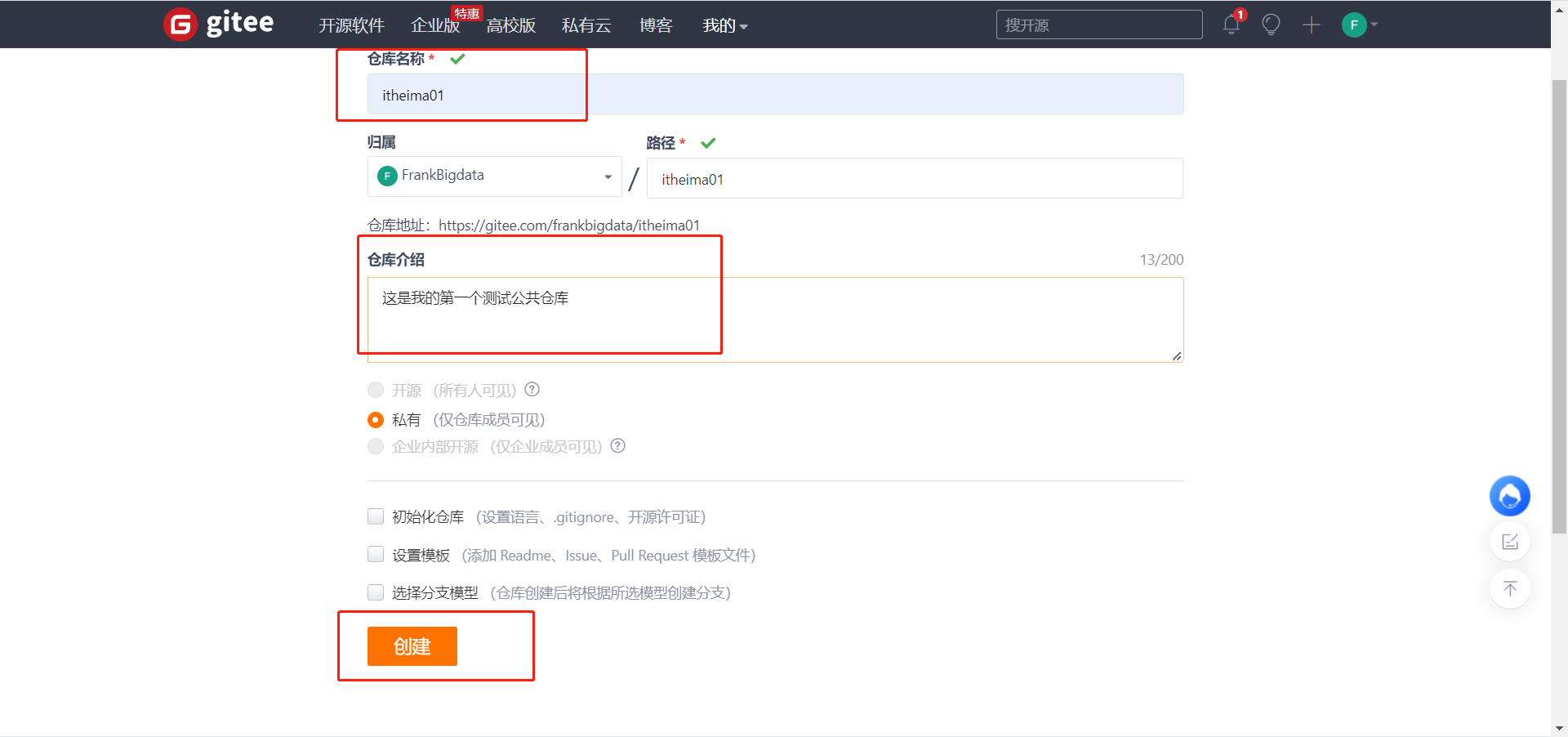
创建公共仓库

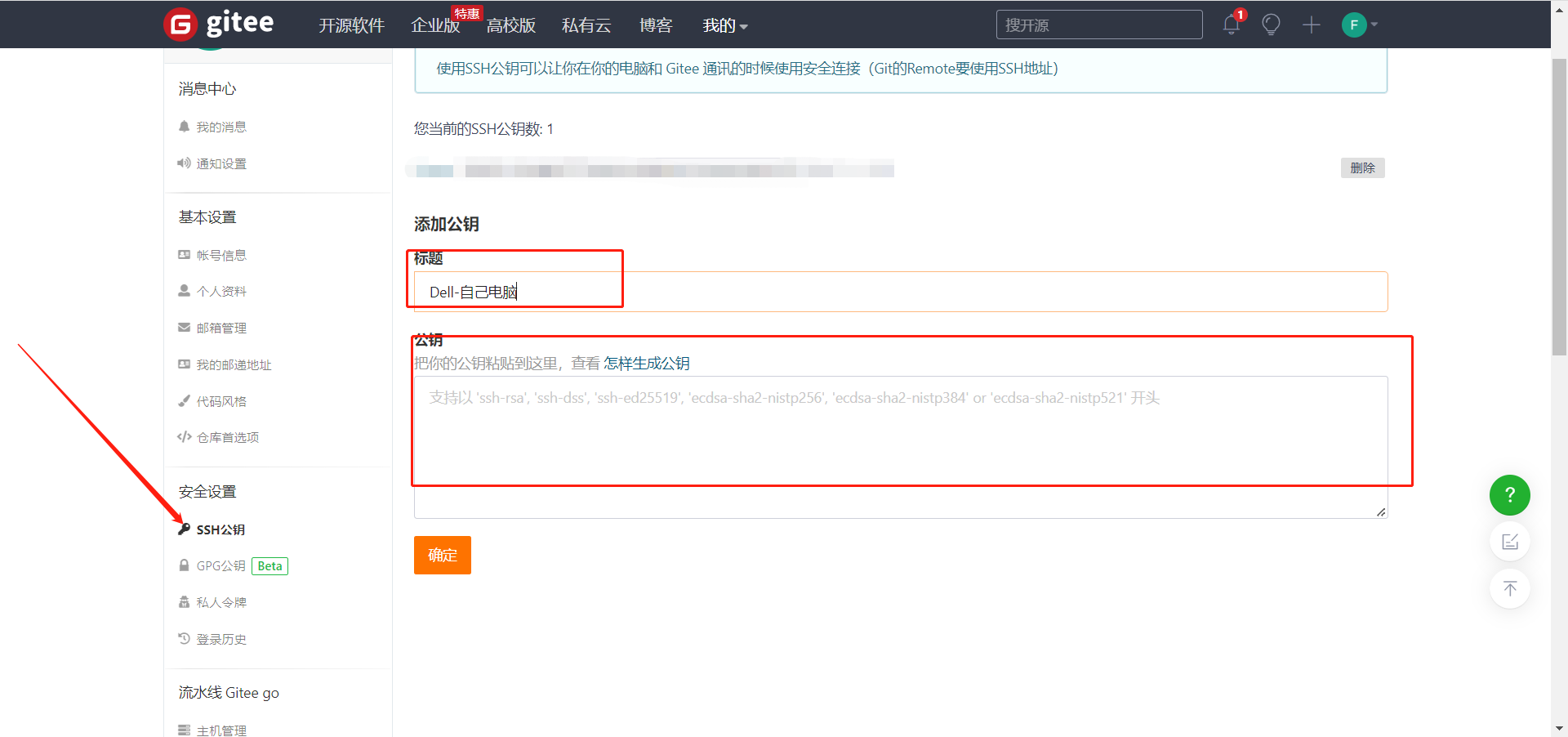
本地与Gitee的SSH连接
即使是public的公共仓库,也只是所有人可读,但不是所有人可写
哪些人可写呢?
- 需要配置SSH认证
- 需要将本地机器的公钥填写在Gitee中,只有填写公钥的机器才能推送
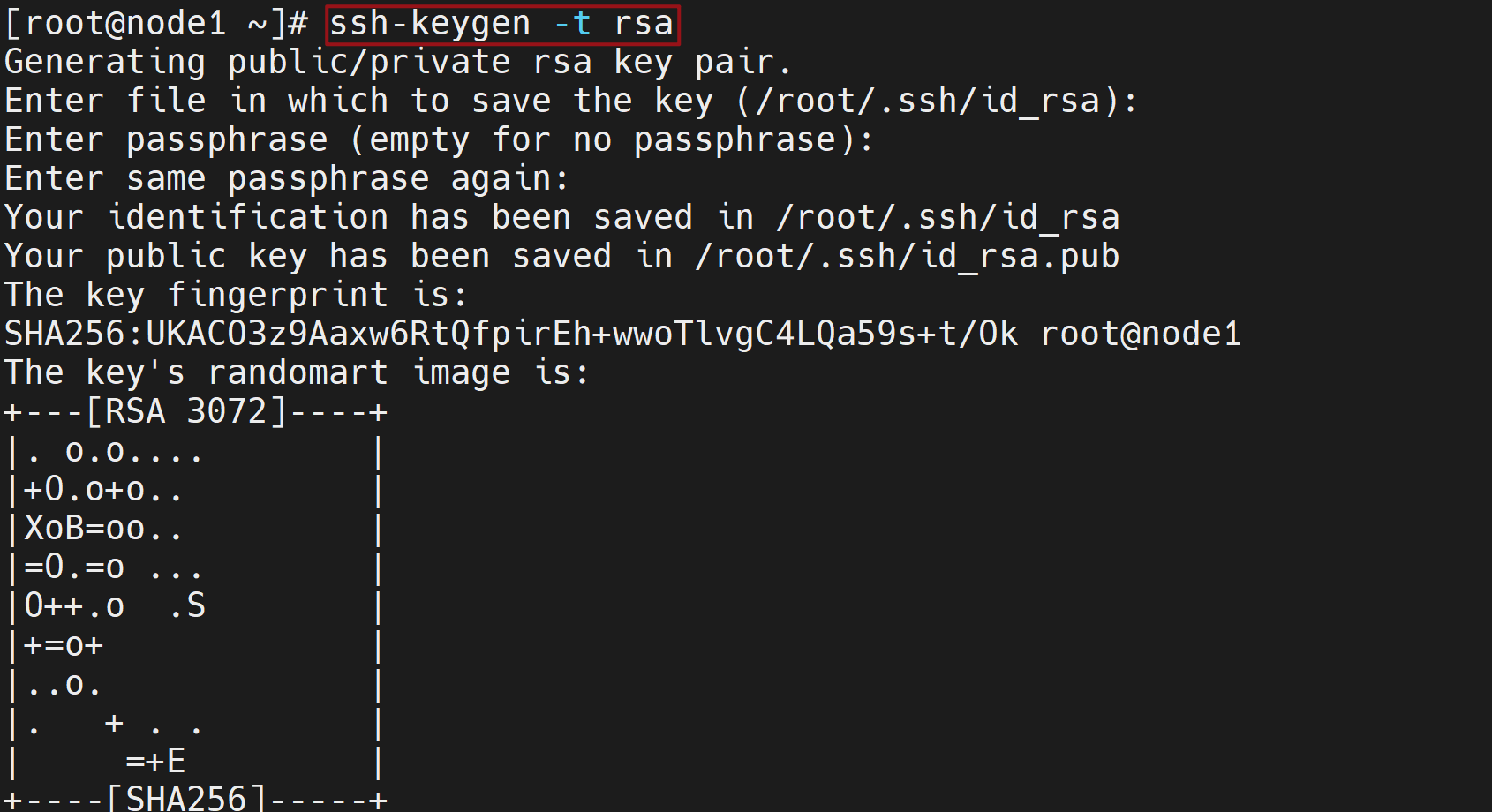
step1:在自己Linux系统中生成一对公私钥
[root@node1 ~]# ssh-keygen -t rsa运行效果:
step2:找到自己的公钥的位置
[root@node1 ~]# ls ~/.ssh/
id_rsa  id_rsa.pub
step3:打开公钥的文件,并复制公钥的内容
[root@node1 ~]# cat ~/.ssh/id_rsa.pub
ssh-rsa AAAAB3NzaC1yc2EAAAADAQABAAABgQC6JznfUVh7zBY/MiKK35hyr30FFLPIuVjyMN2a54HEL8IlujmfyT7IX6Zyzex6XOSWwzskHj34Lof/GhWRmk8cIlgjyQiDd/ZO4/qSHVl3IJb+8cLoXEgo9pvKy3XHougm8LAC9E/IfpRJugYNOPAC12V4P+mjPLEmhdfQ01+9MdluRq6/2Ige7UZGb20RPn86IAlwUW7zUCcchKWYYwMDrlzIcM4Te9veUd/PCjSnP6x+TAeedArDNSyaJ70nB2n+b9zjvcOQa1qALpd3mKt36rEf7zXcIGX7Rgj8pyxmmJx0ztGCuYQQM7xAIKdtsdAFvrweyJBeA/5FxxP5FYZk1lyb3xxbrOY8Xuv4ibJc0vwC93u9Bti0NmVvAfE4D9QzJ29Op1QuuC1wsyUJYAZCiODvrxSLTd0CY7ztigaEcxyns7WXE5cvYFb72e0wR+fBGvJkPIIUFUvQ+cpd1HFIP09Z2Guz3gzfeHWkd1nS52pnQ/0IDHa+1yLb8jJcPZU= root@node1
命令作用:
- 读取并输出
~/.ssh/id_rsa.pub的内容;使用>重定向时,输出会写入目标文件。
执行结果:
- 成功后会输出指定文件内容;文件不存在或权限不足时会报错。
关键参数:
注意事项:
将整个公钥的所有内容配置到SSH的公钥中,确定保存即可。
使用git命令同步代码到远程仓库
关键参数:
注意事项:
117 119 121
**注意事项:**检测8080端口是否处在监听状态
**注意事项:**
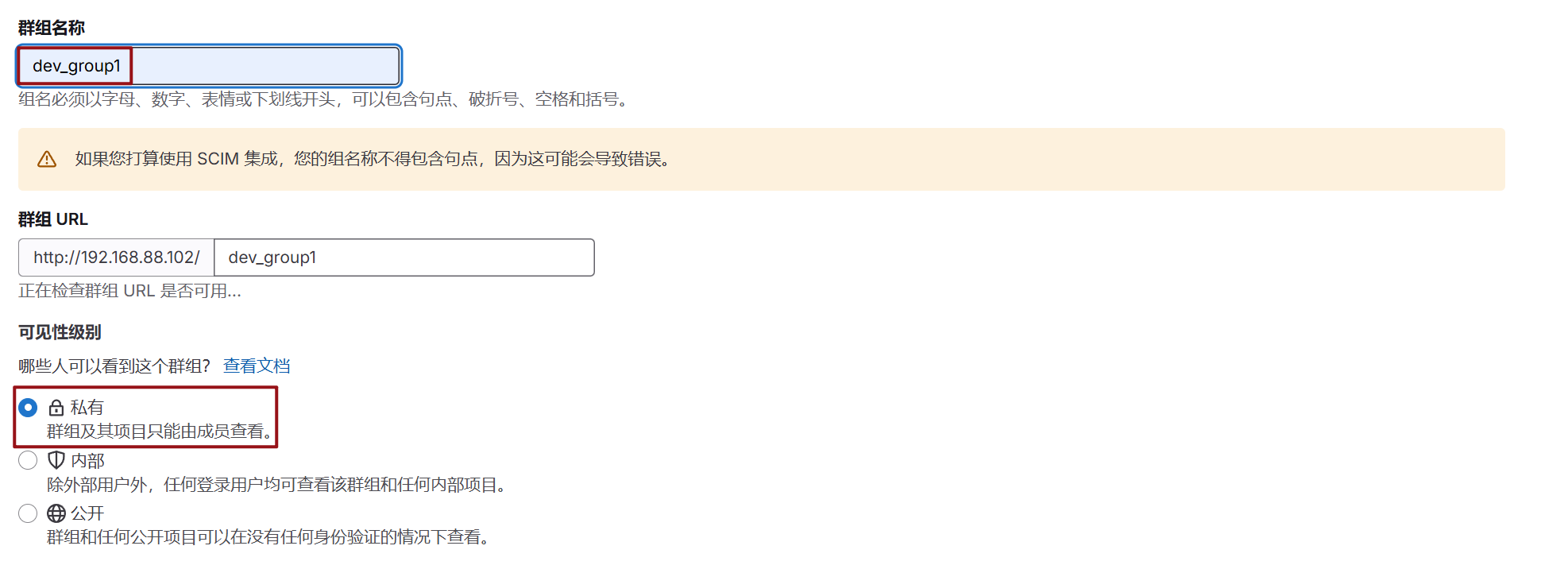
设置群组名称:

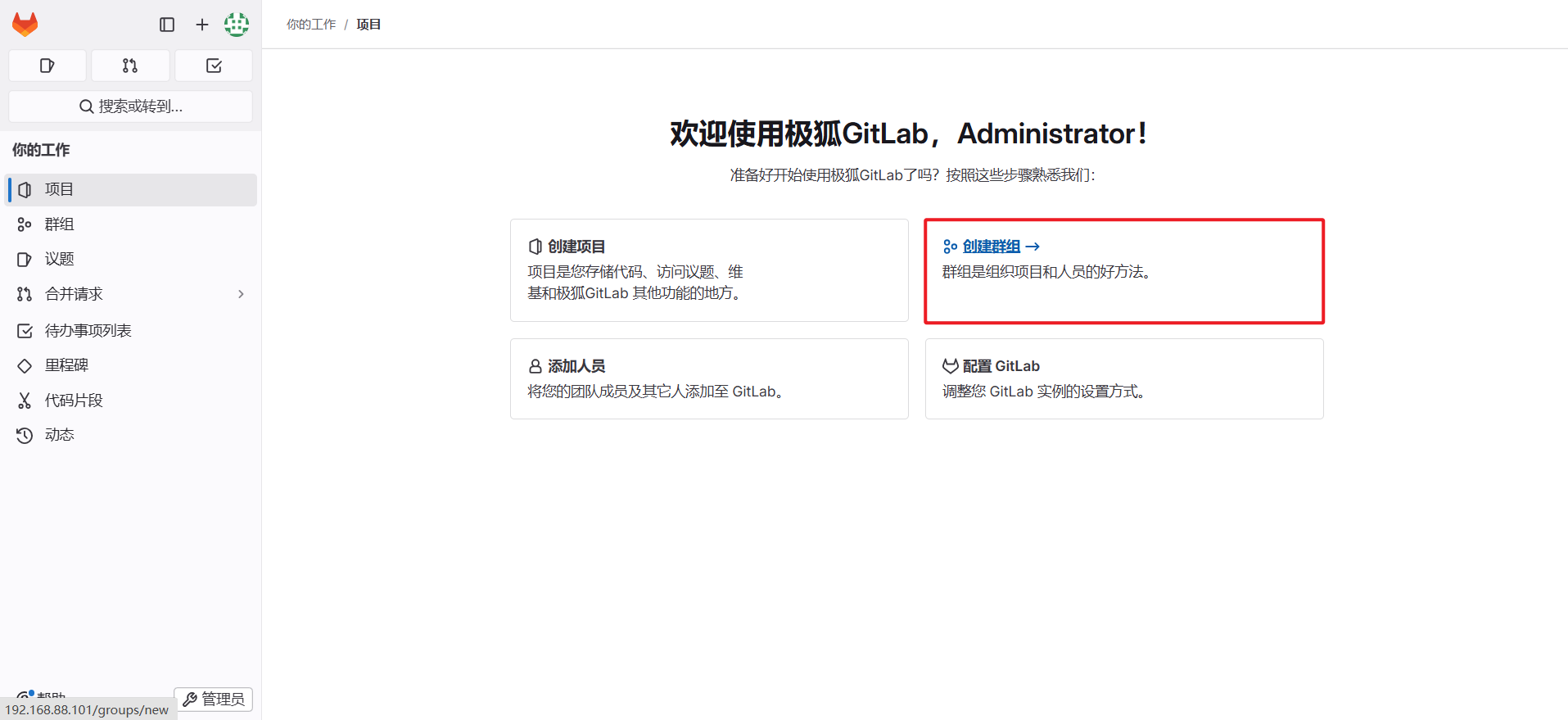
单击创建群组,即可完成群组的创建。
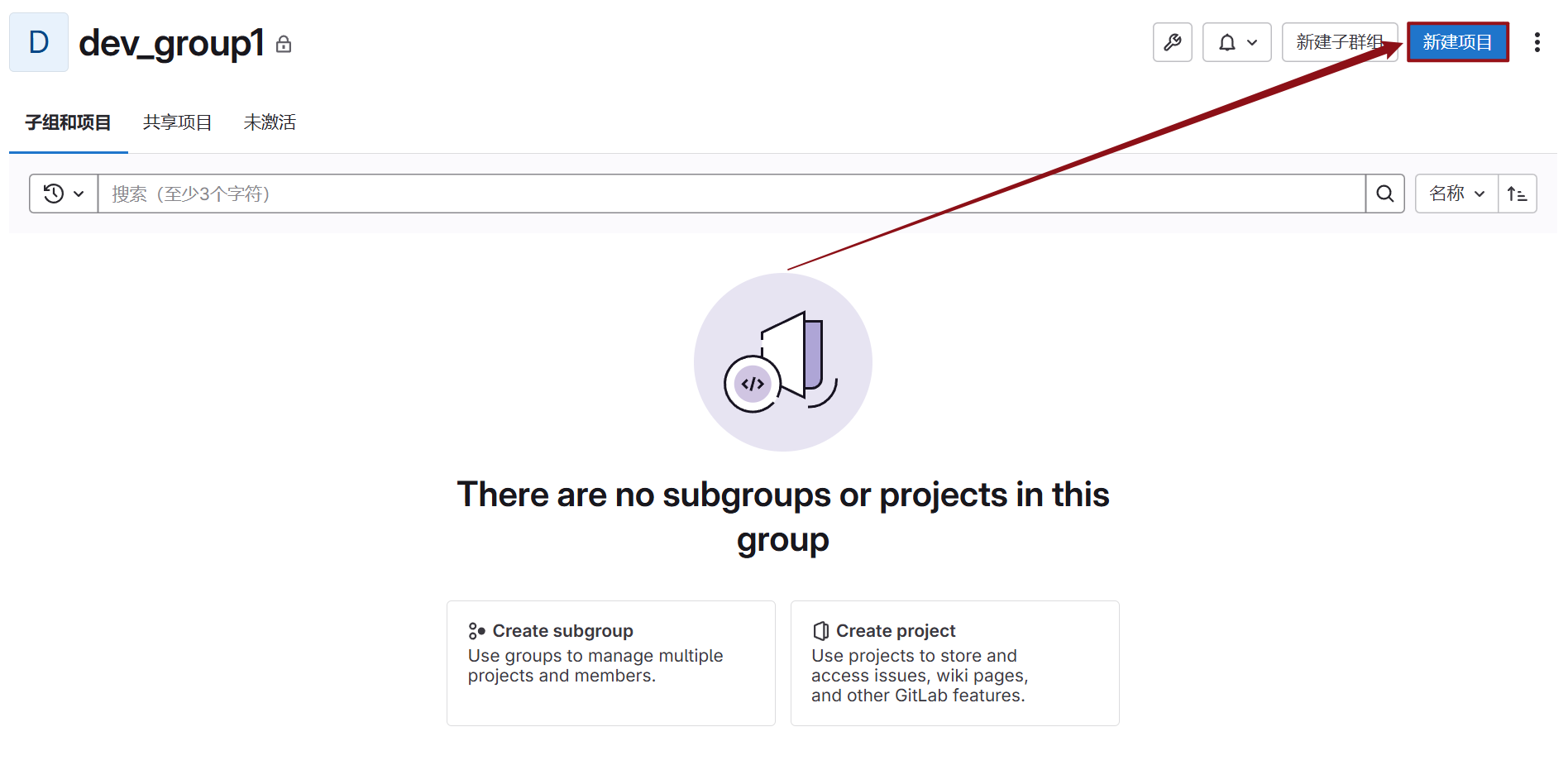
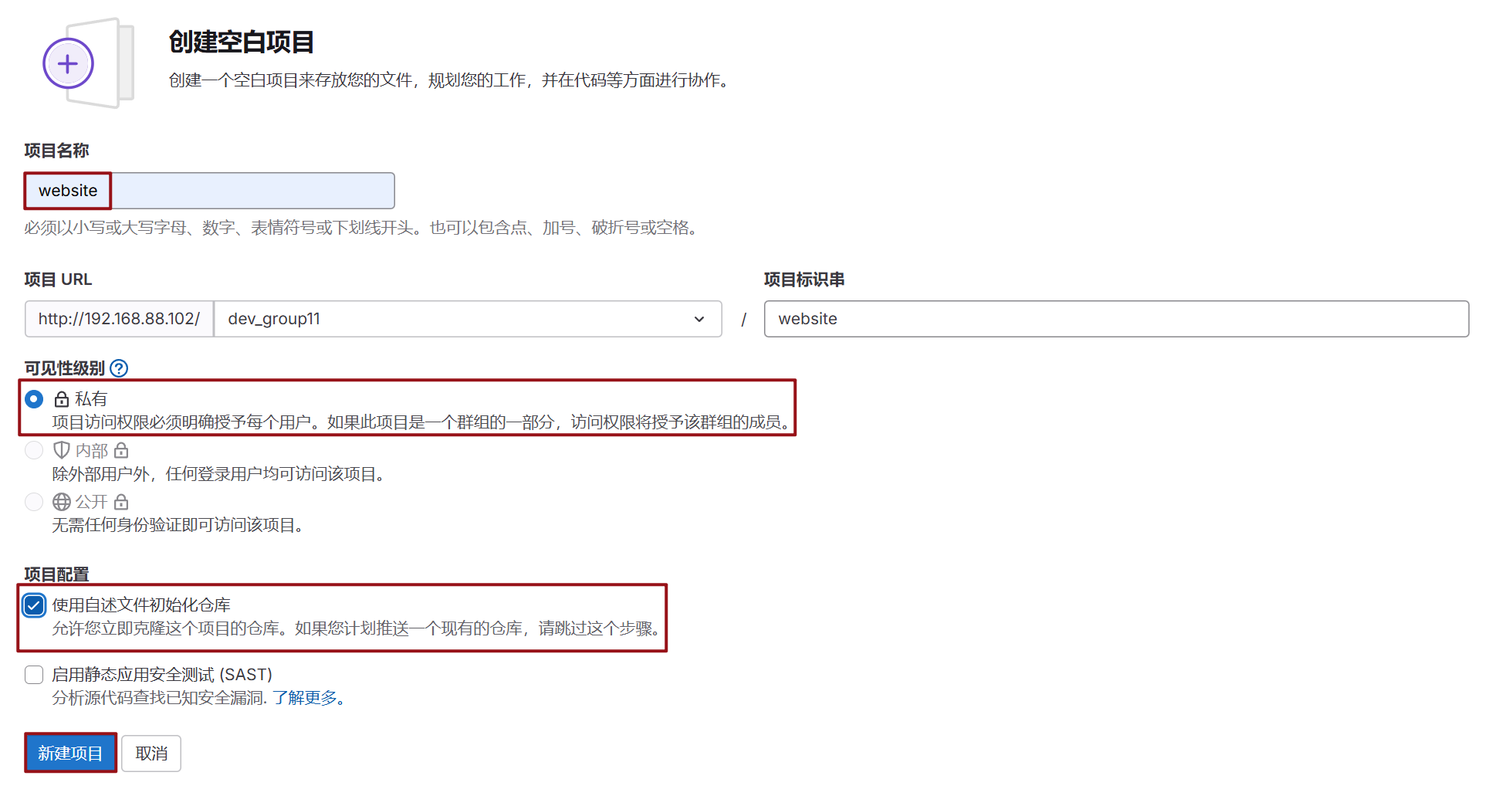
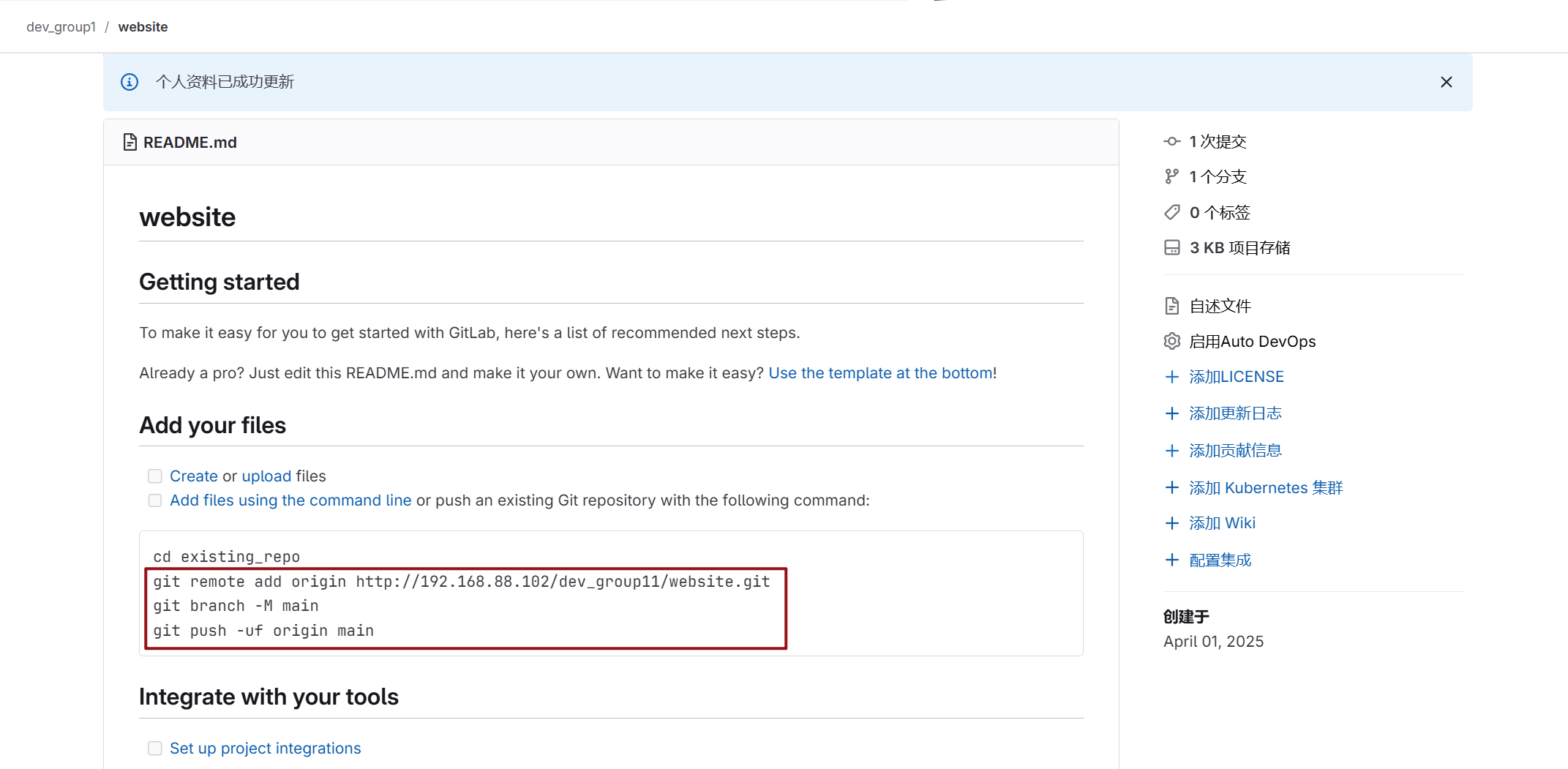
单击新建项目,查看git指令:
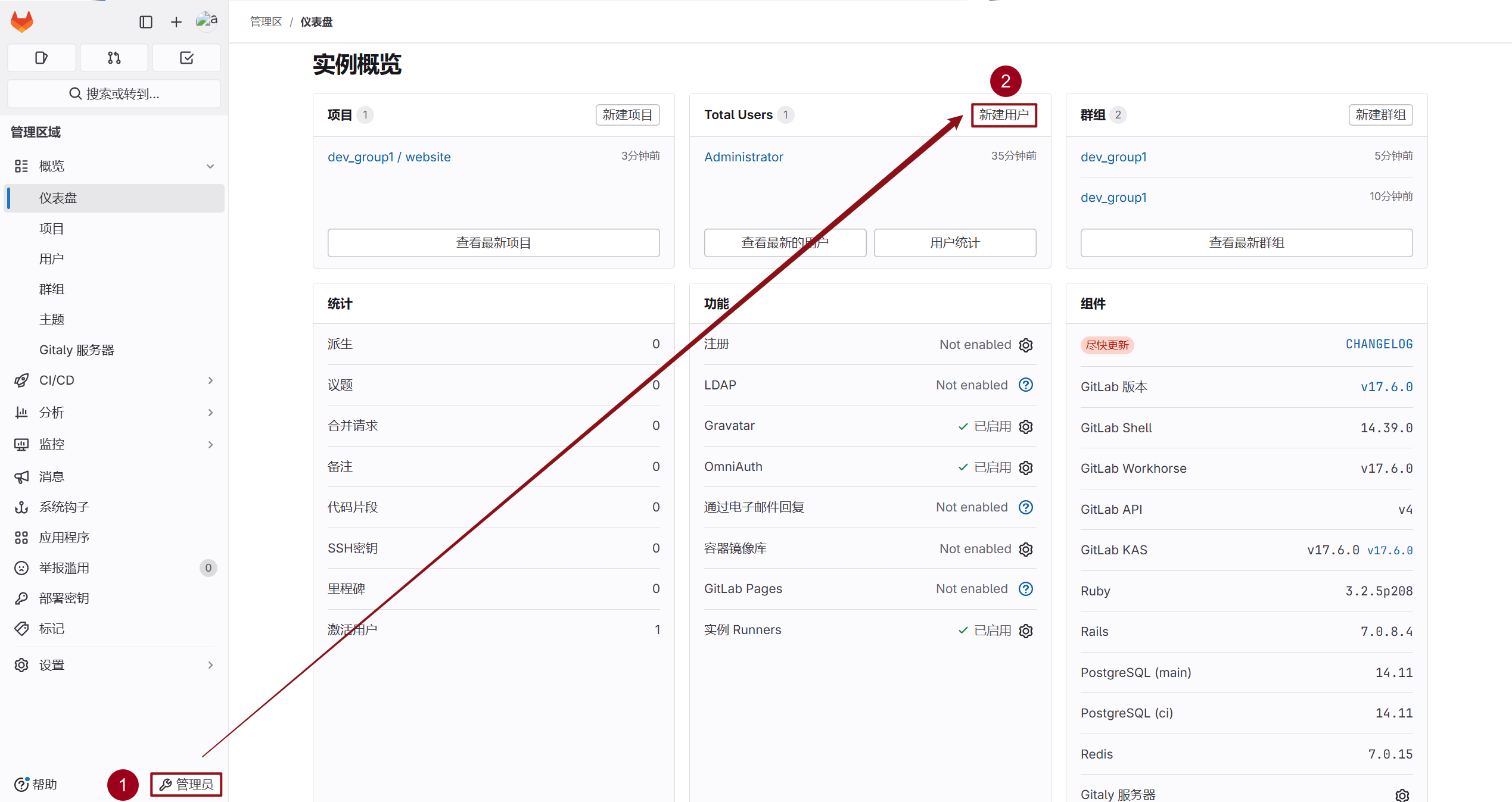
先选择页面下方的“管理员”,再选择“新建用户”。
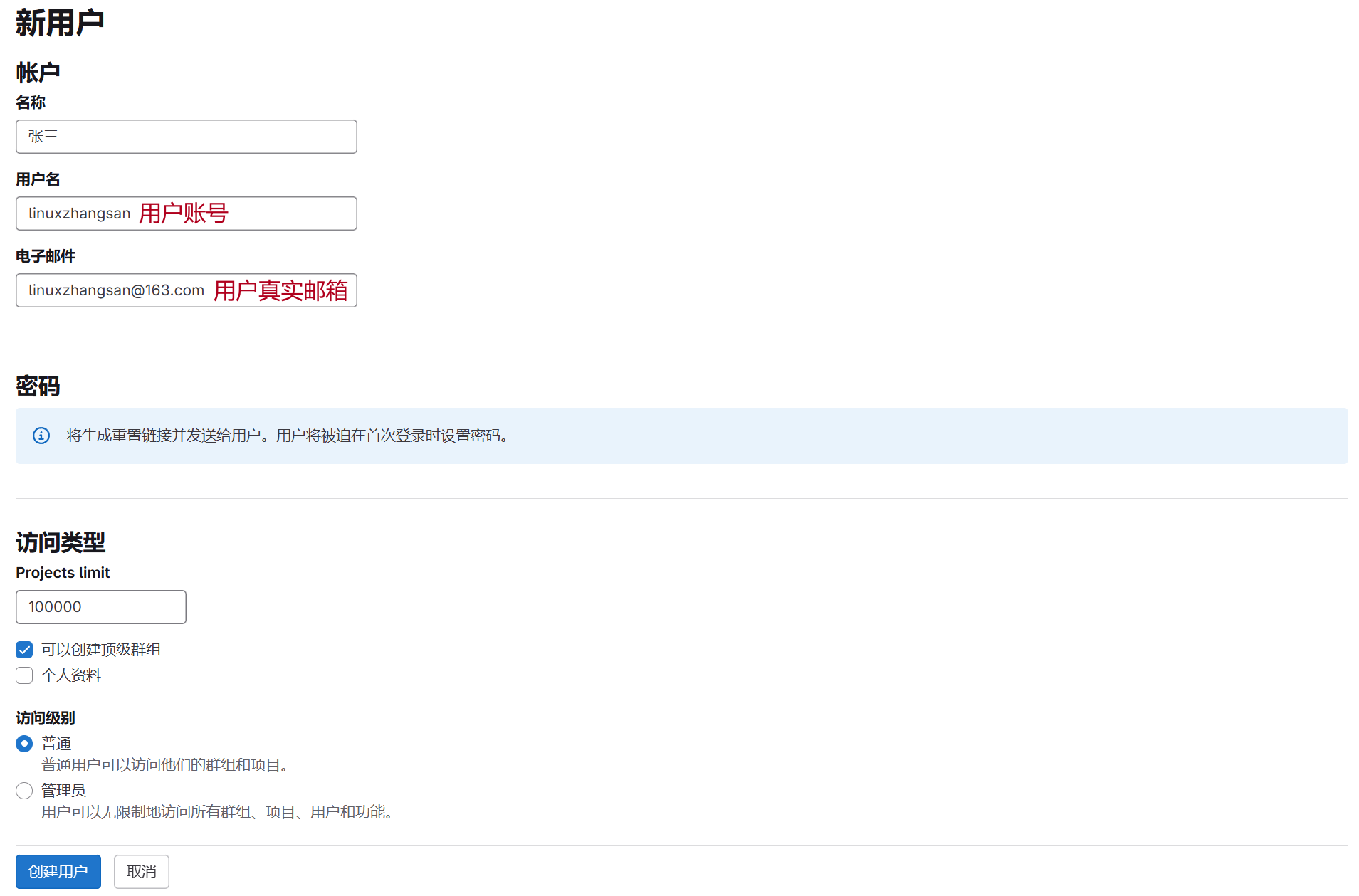
如果你没有配置邮箱验证登录,也可以创建后,手动编辑,更新一个密码。
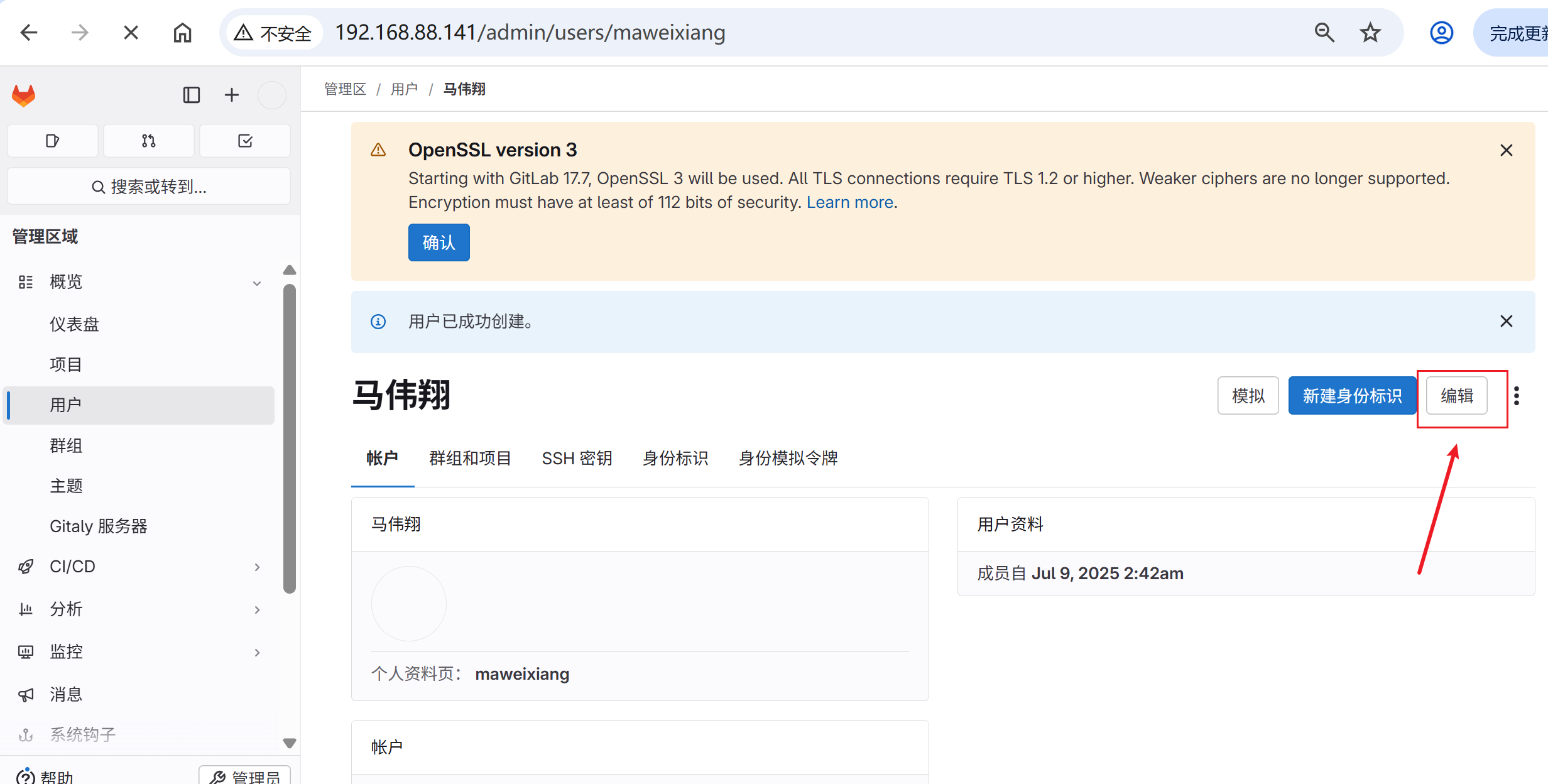
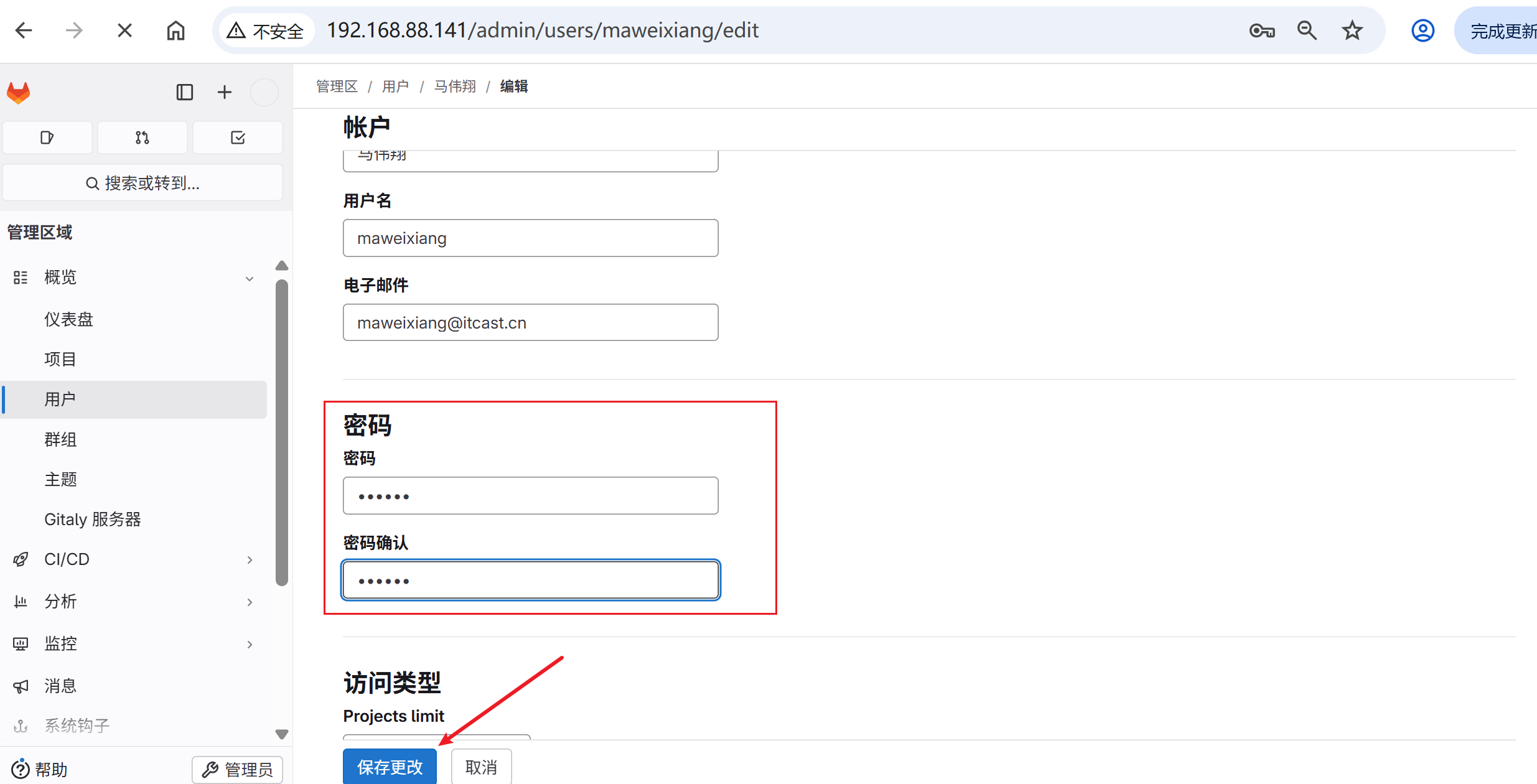
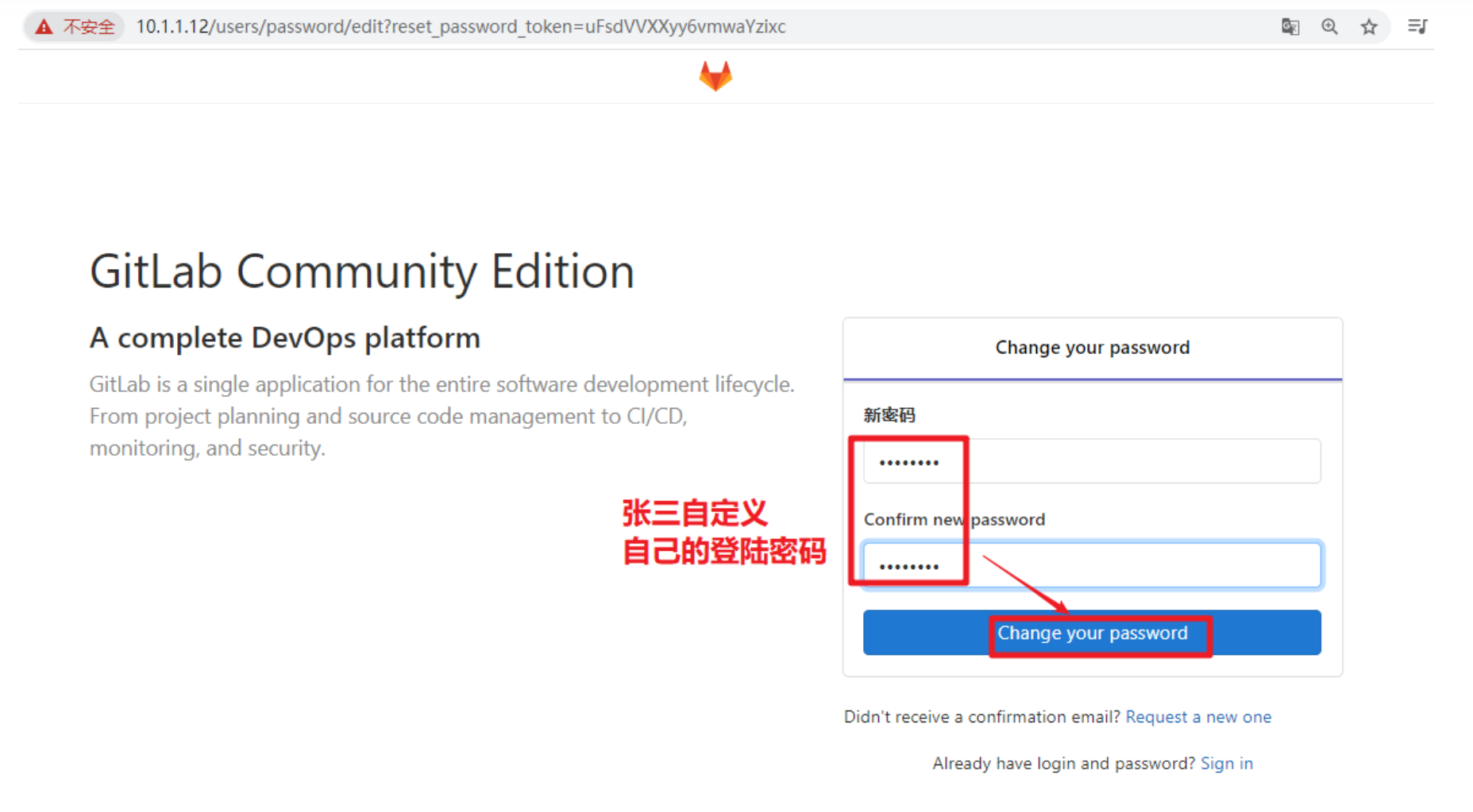
单击创建用户,创建成功后,使用张三账号进行登录,并设置自定义登录密码:
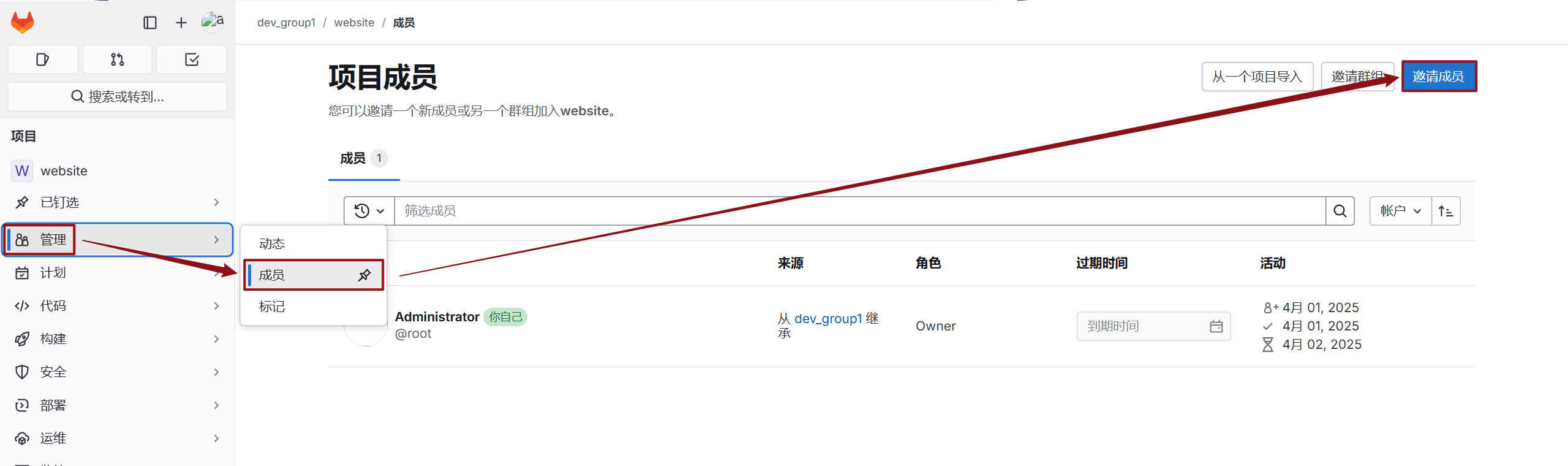
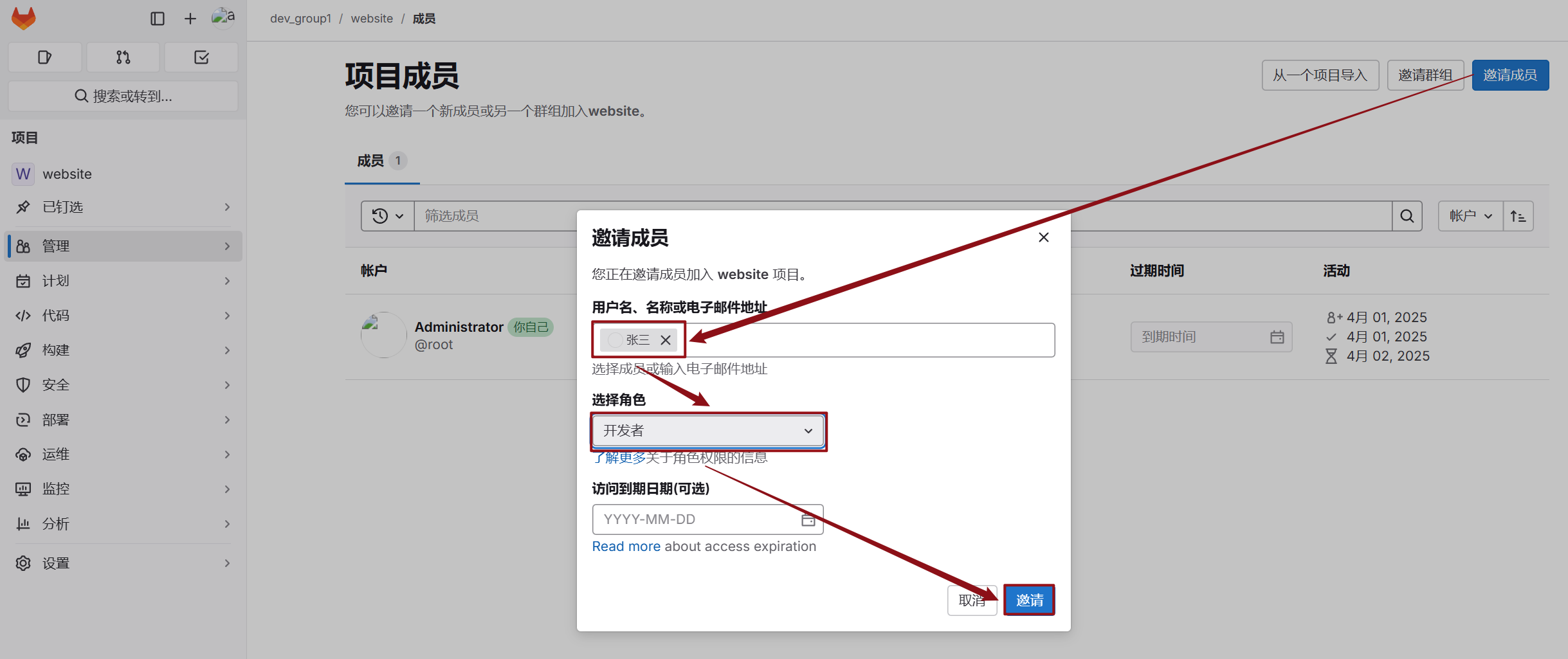
回到管理员用户,邀请成员

**课后练习**
可自由创建多个组,多个用户,将项目授予不同的组。再把用户添加到不同的组。
比如:
**注意事项:**
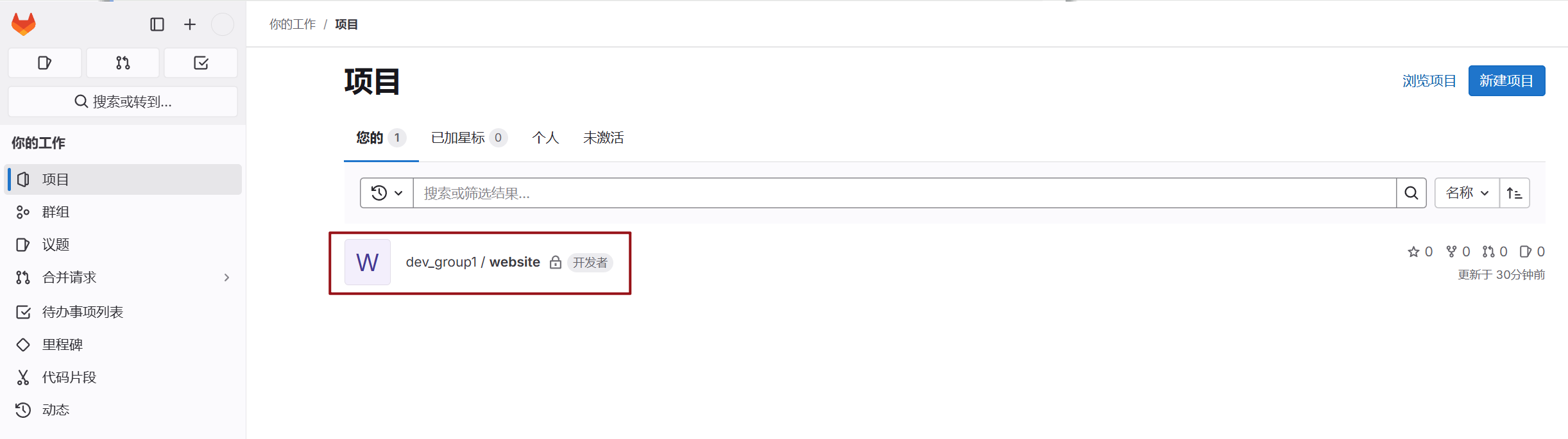
4,开发者上传项目
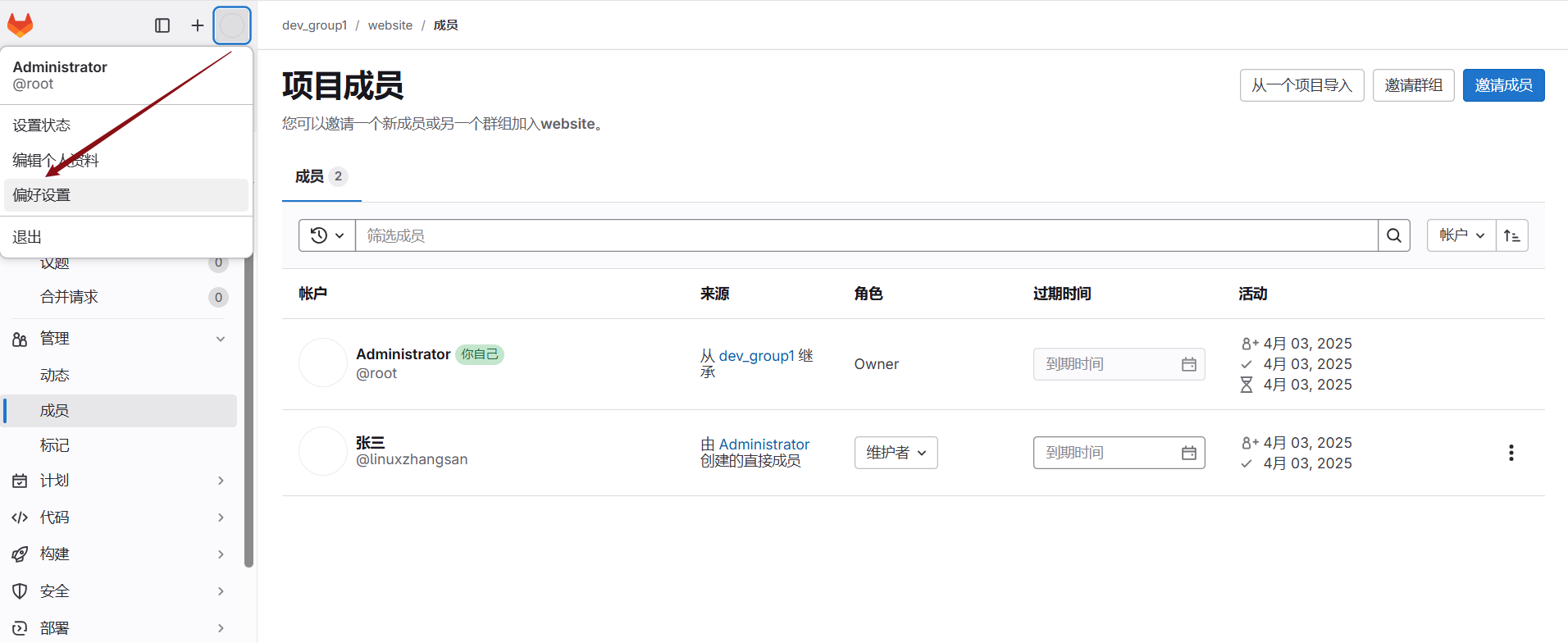
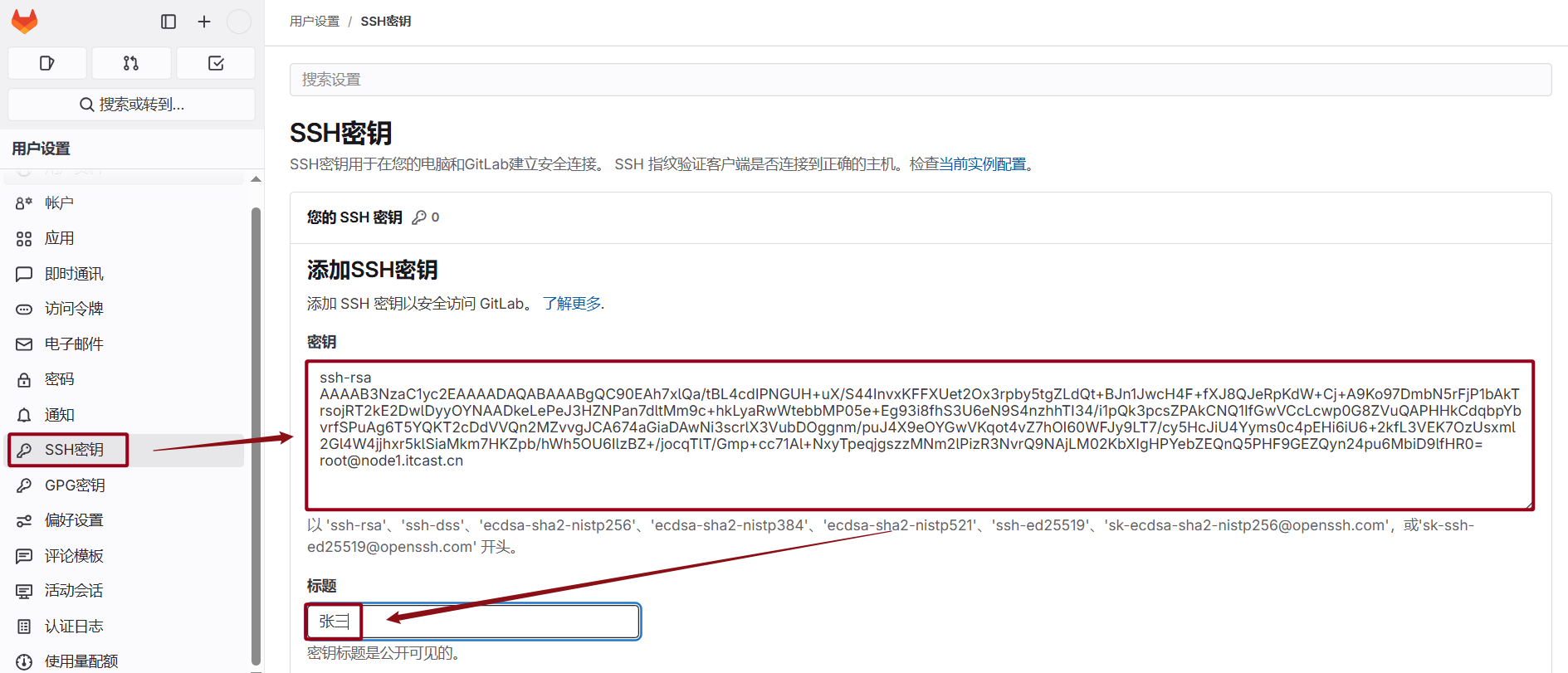
5,张三此时就可以上传了
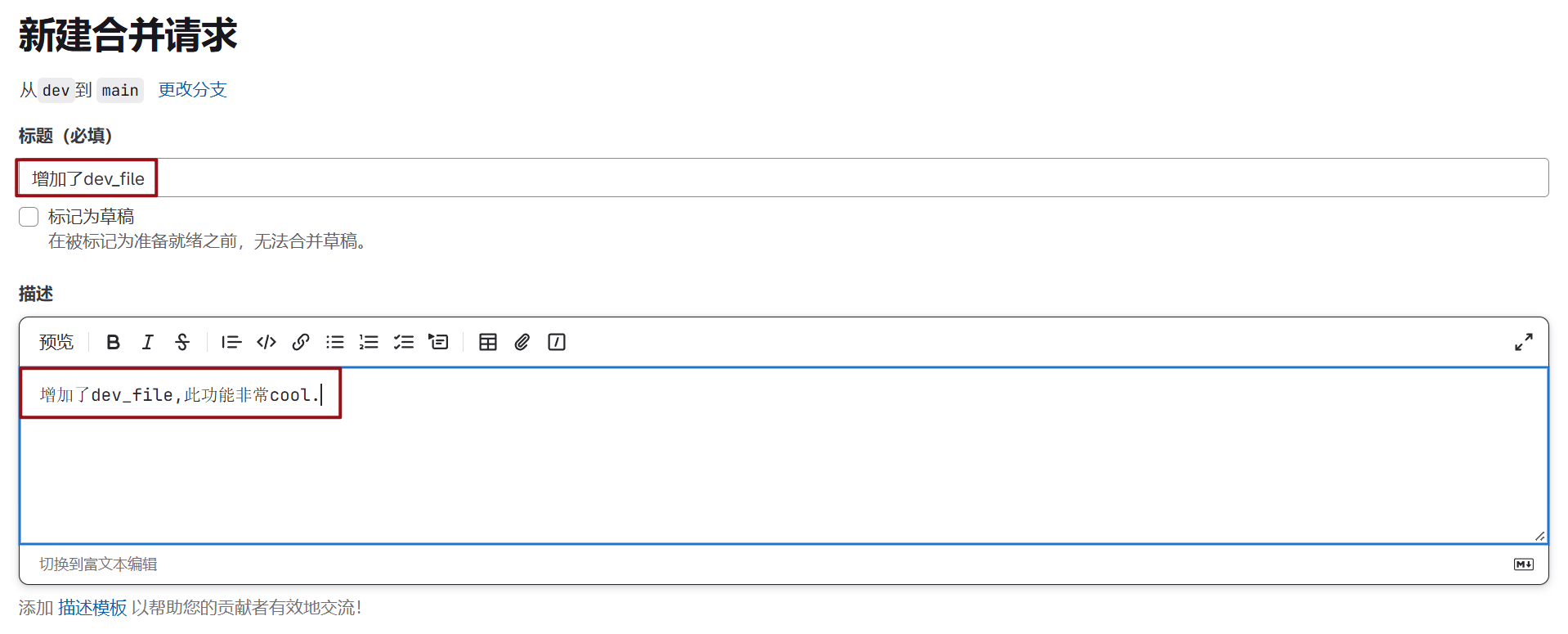
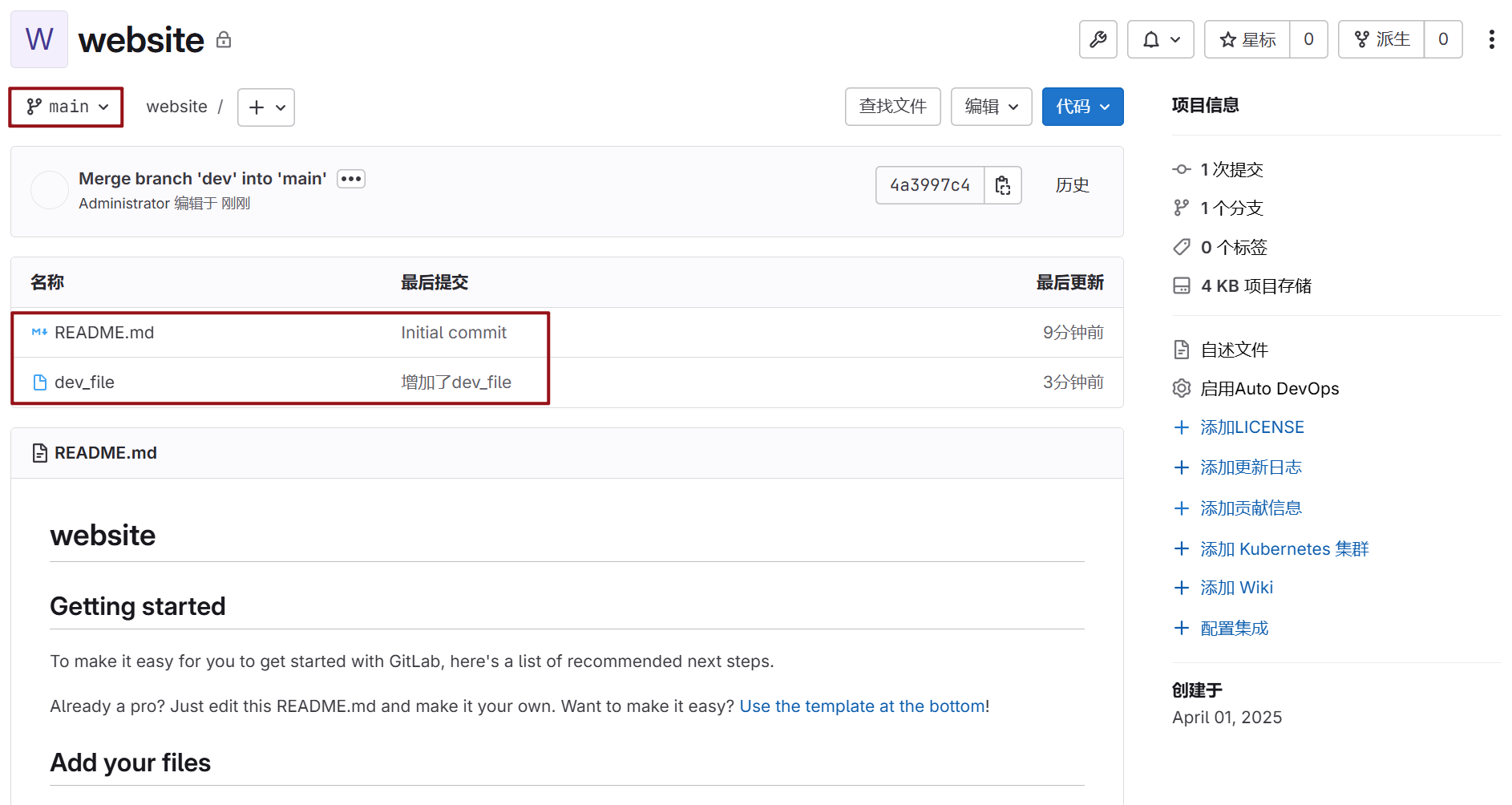
Gitlab新版本与Gitee、GitHub有所不同,Gitee、GitHub默认主分支都叫master,但是Gitlab主分支叫做main!!!
remote:
remote:
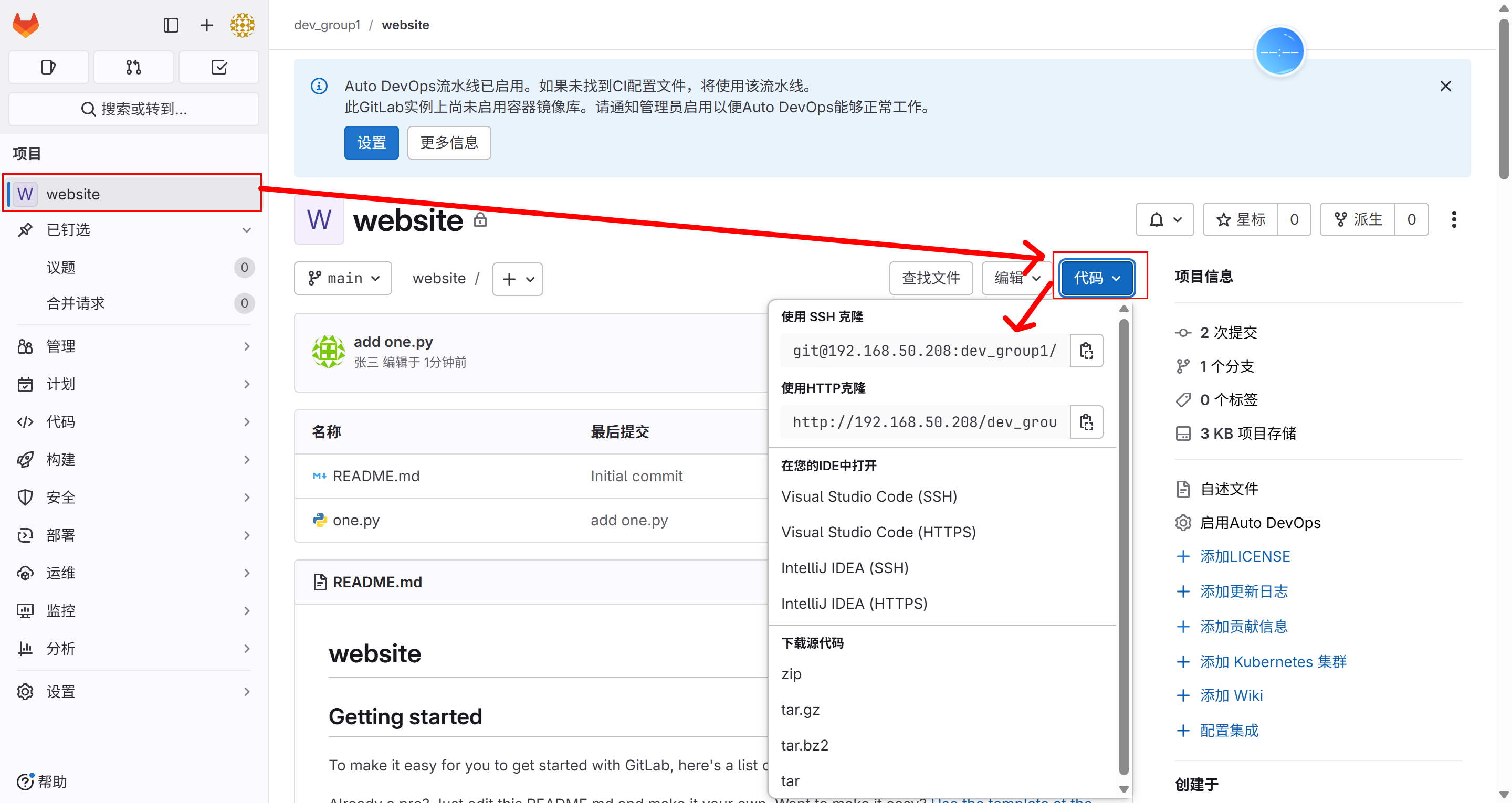
2,gitlab上验证
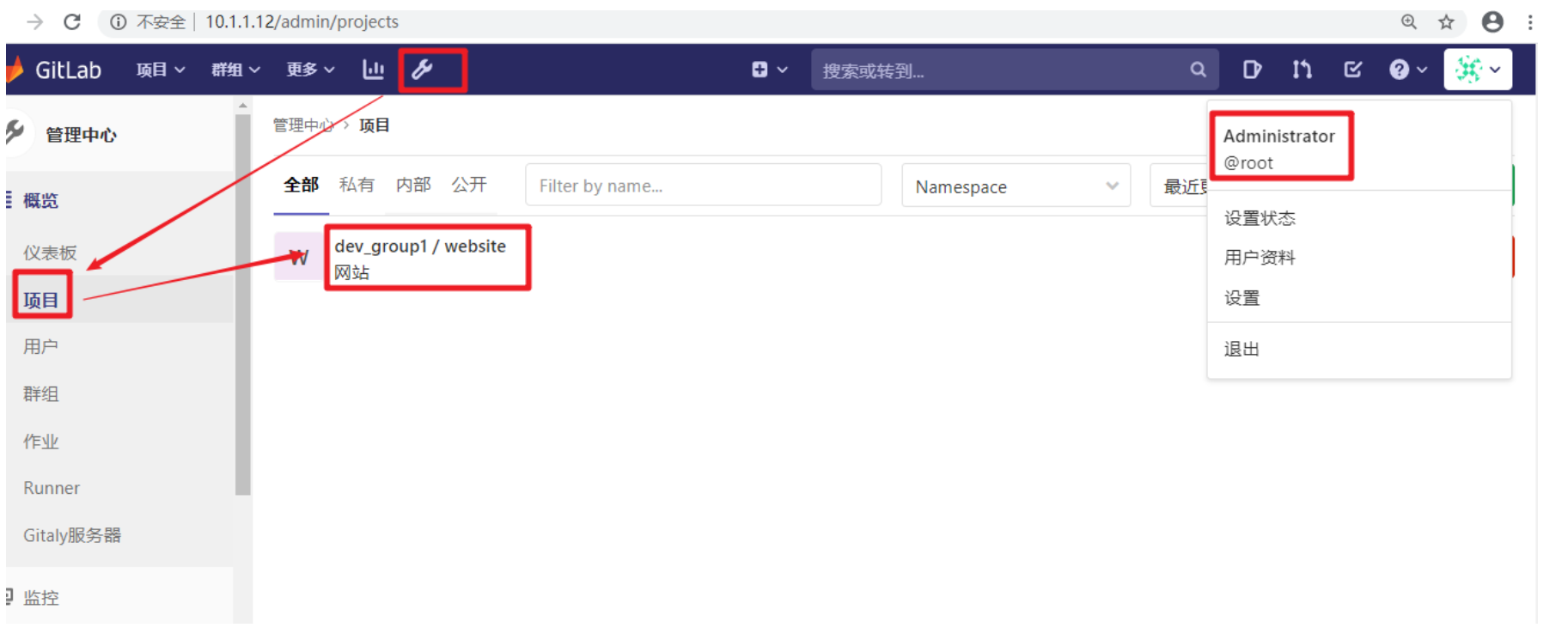
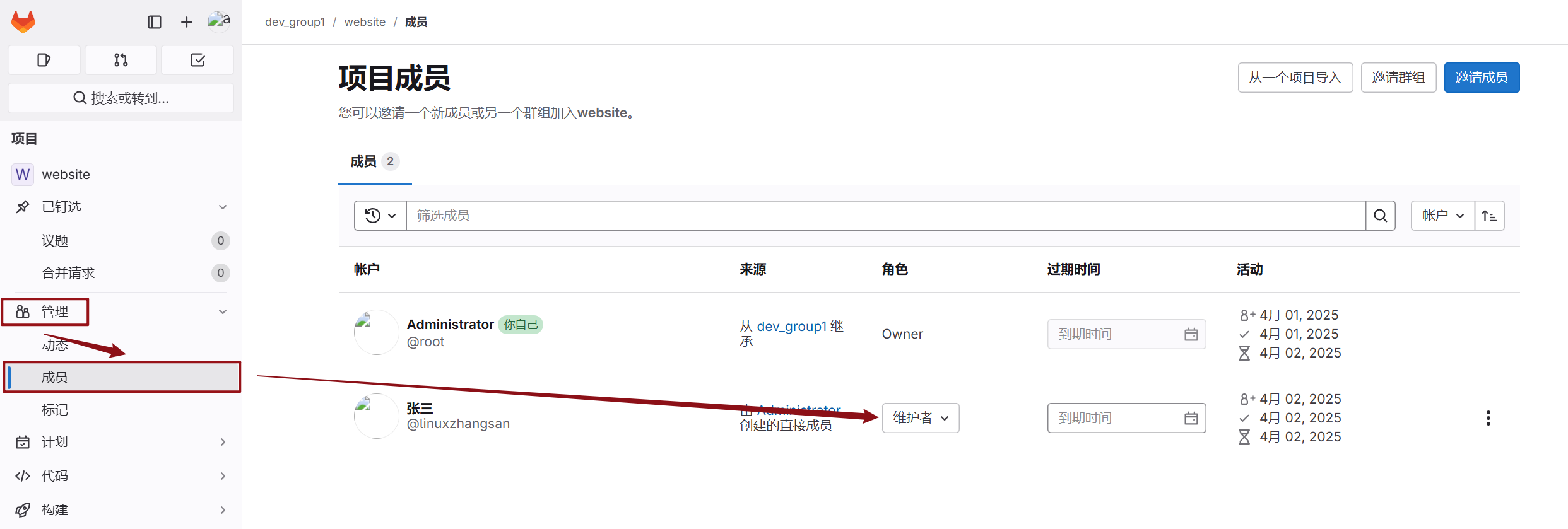
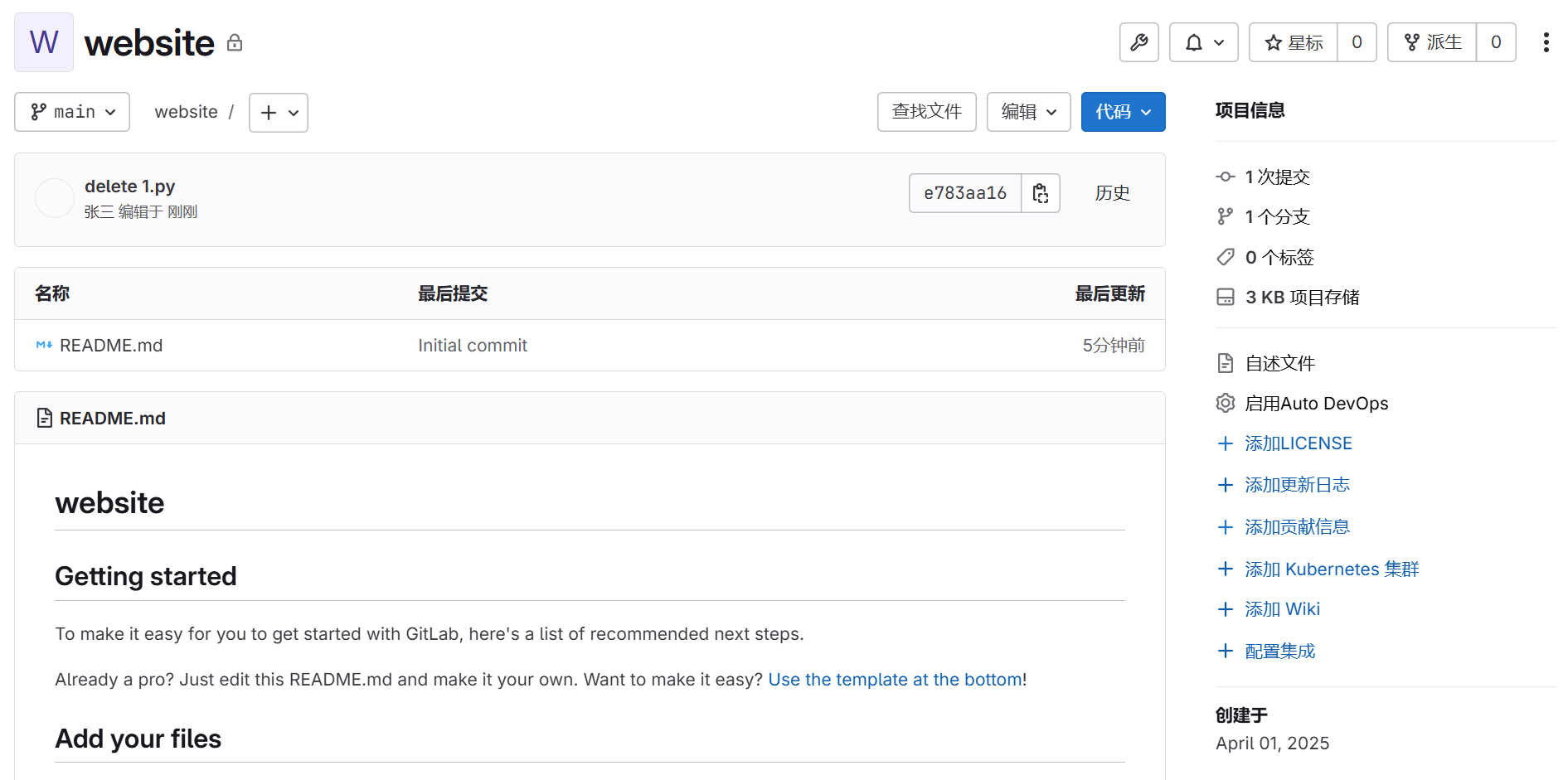
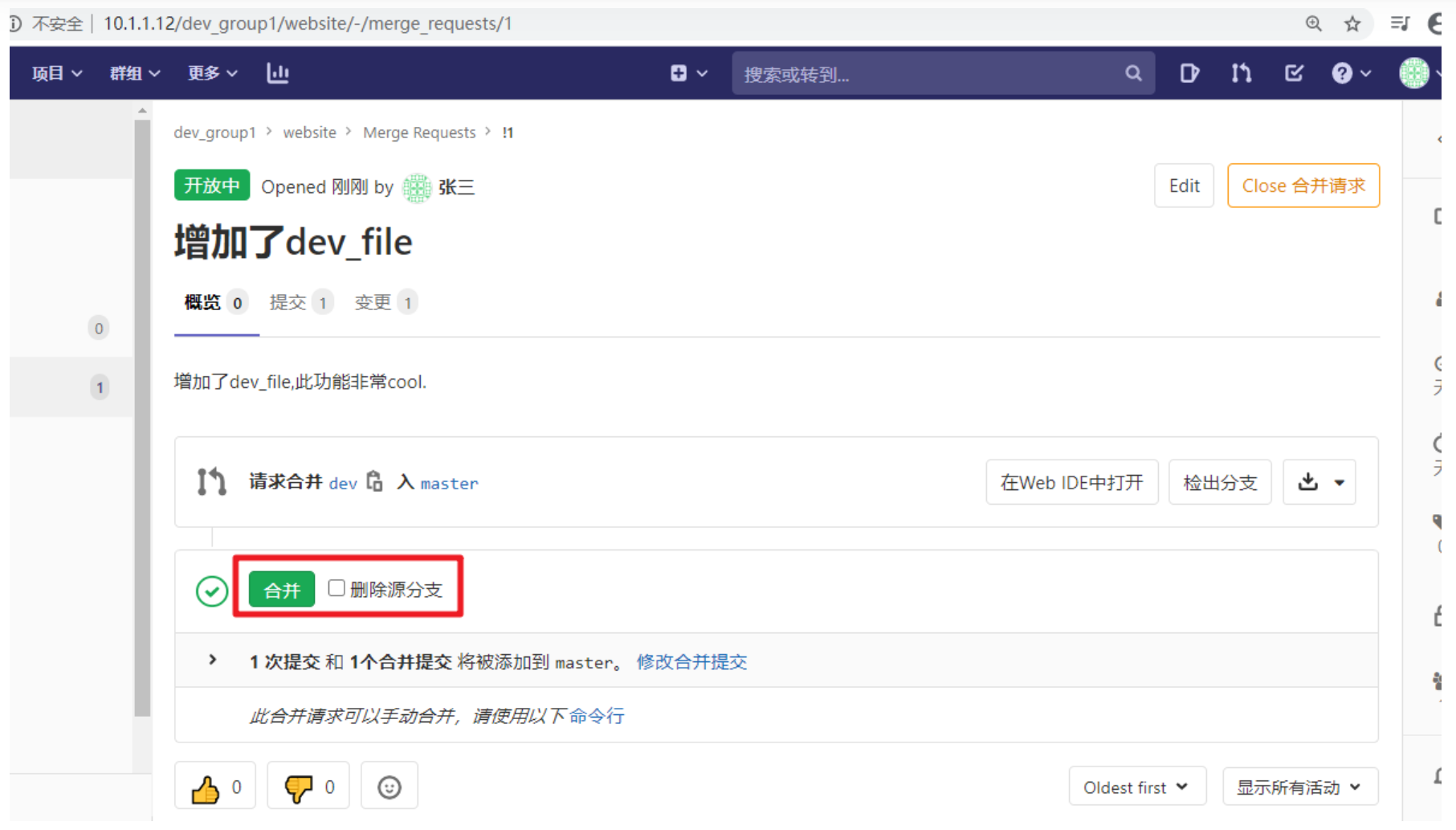
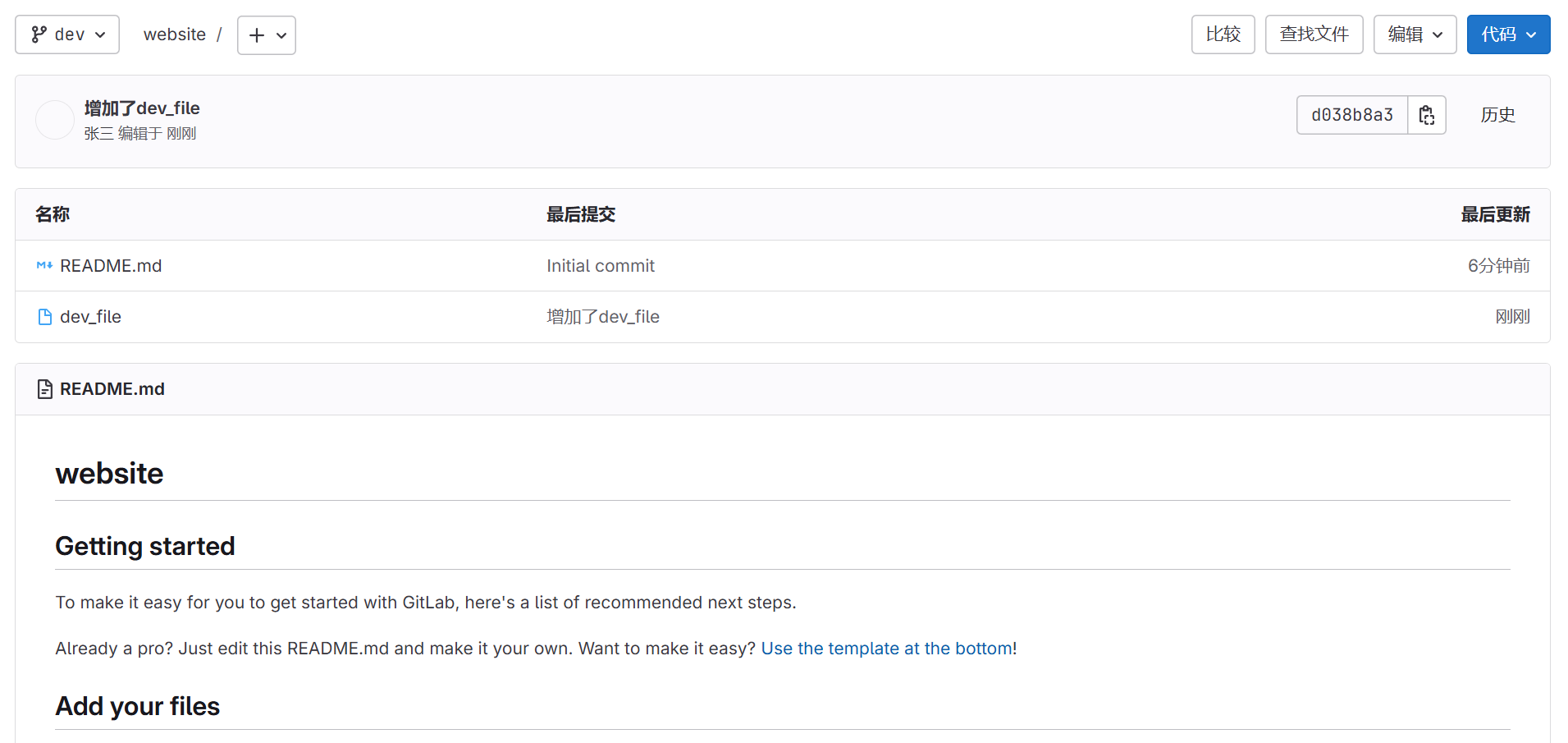
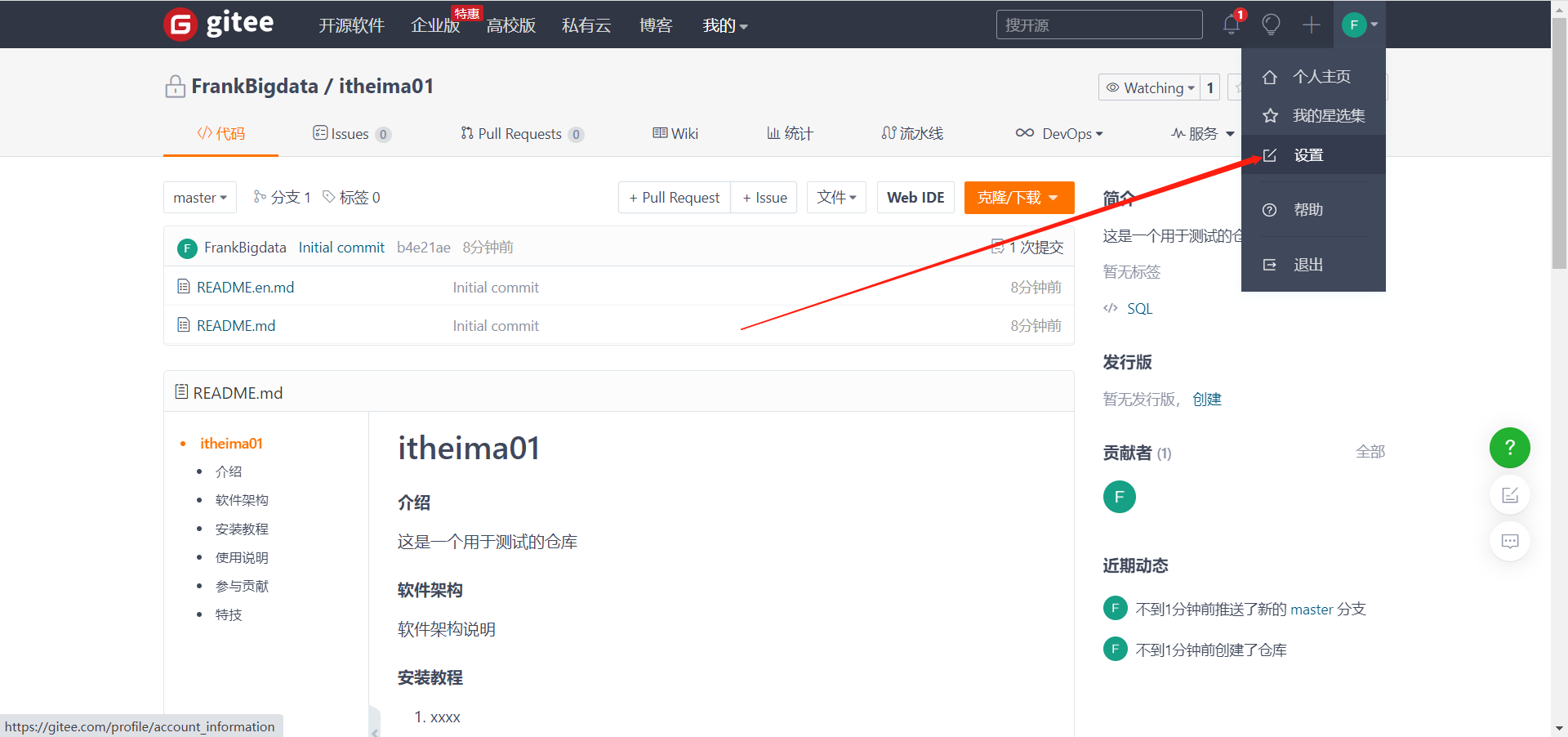
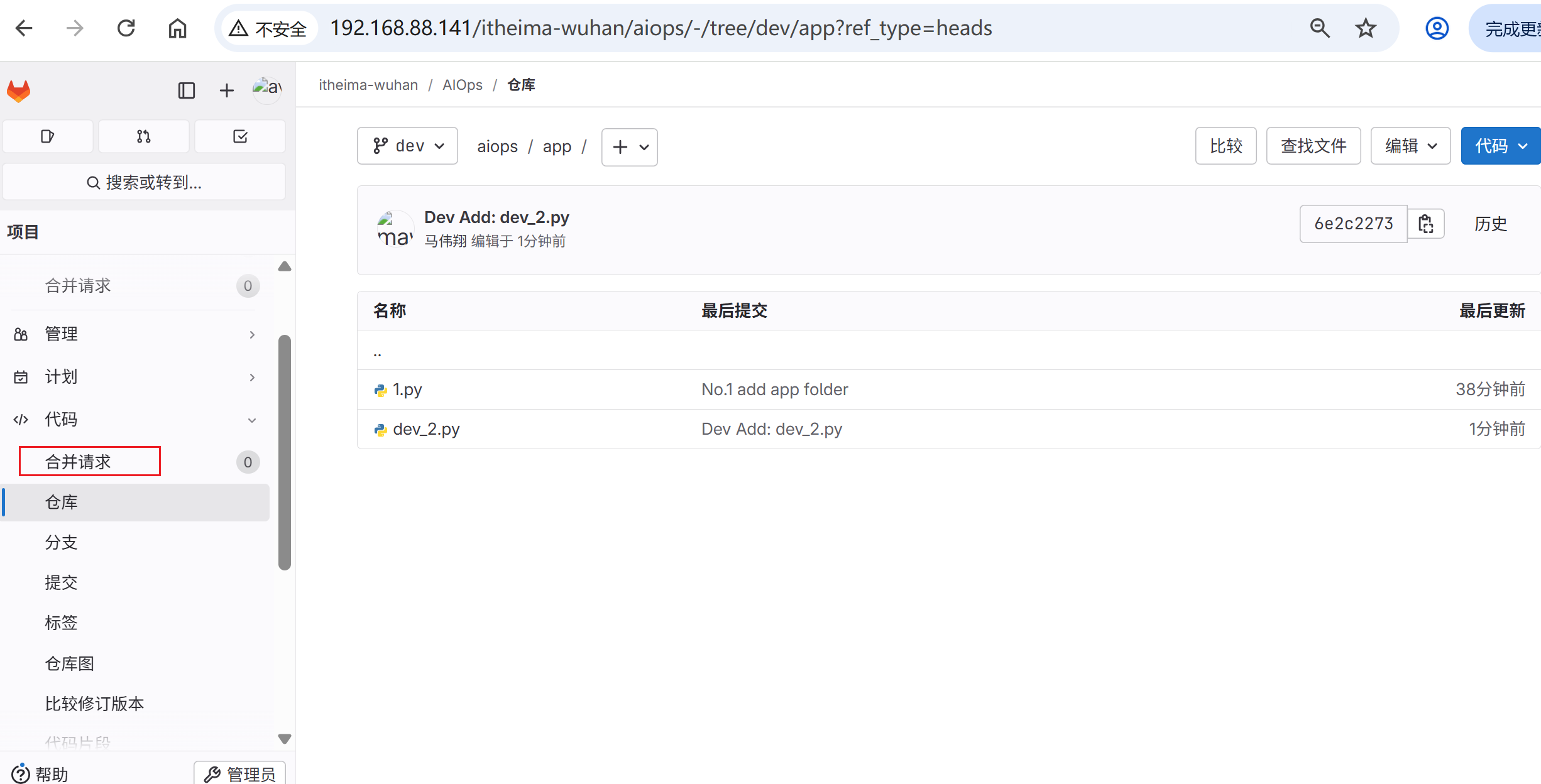
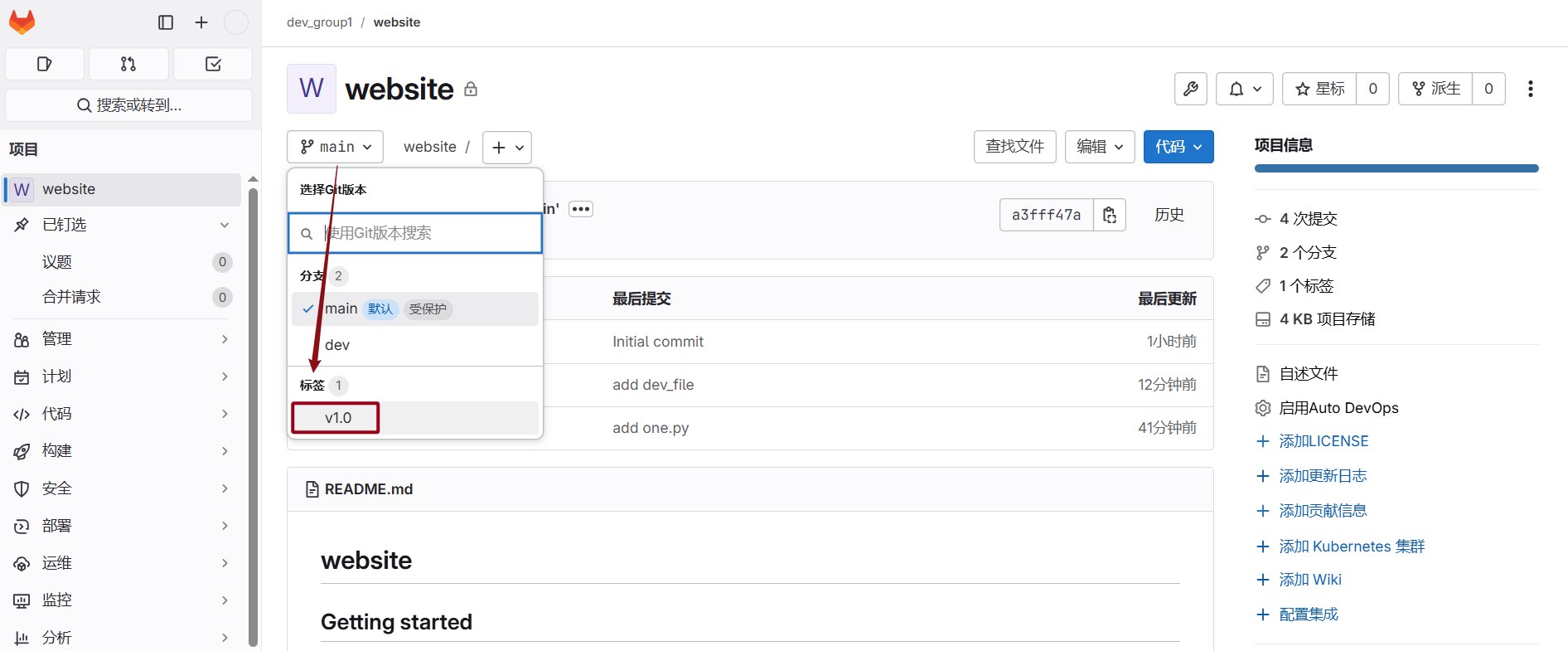
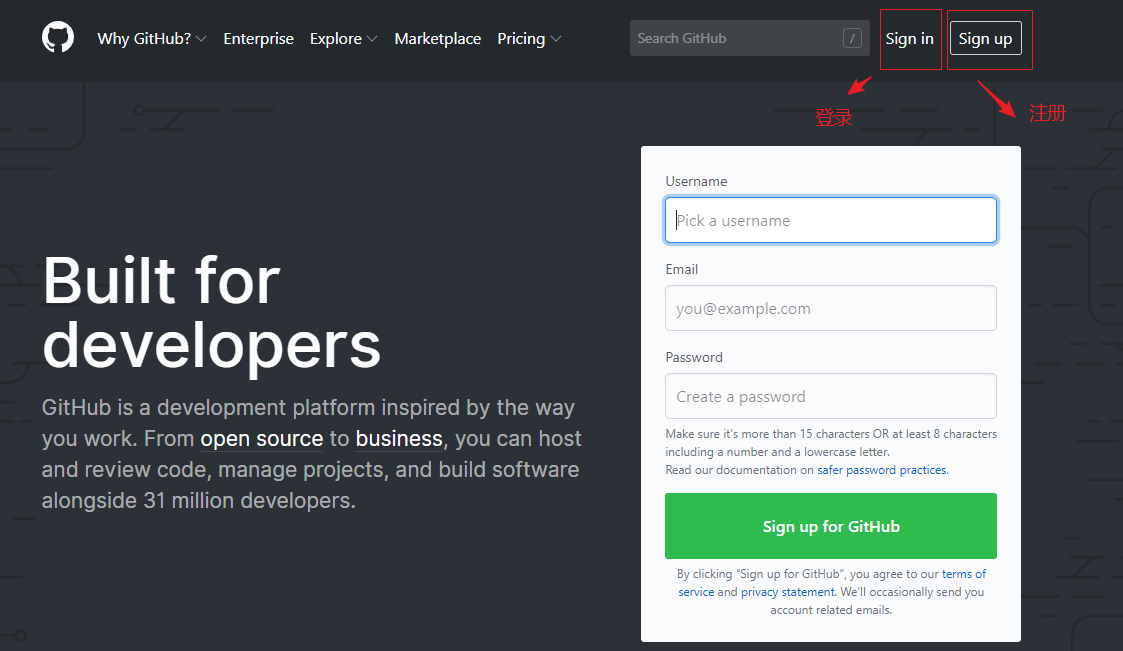
填写注册邮箱:
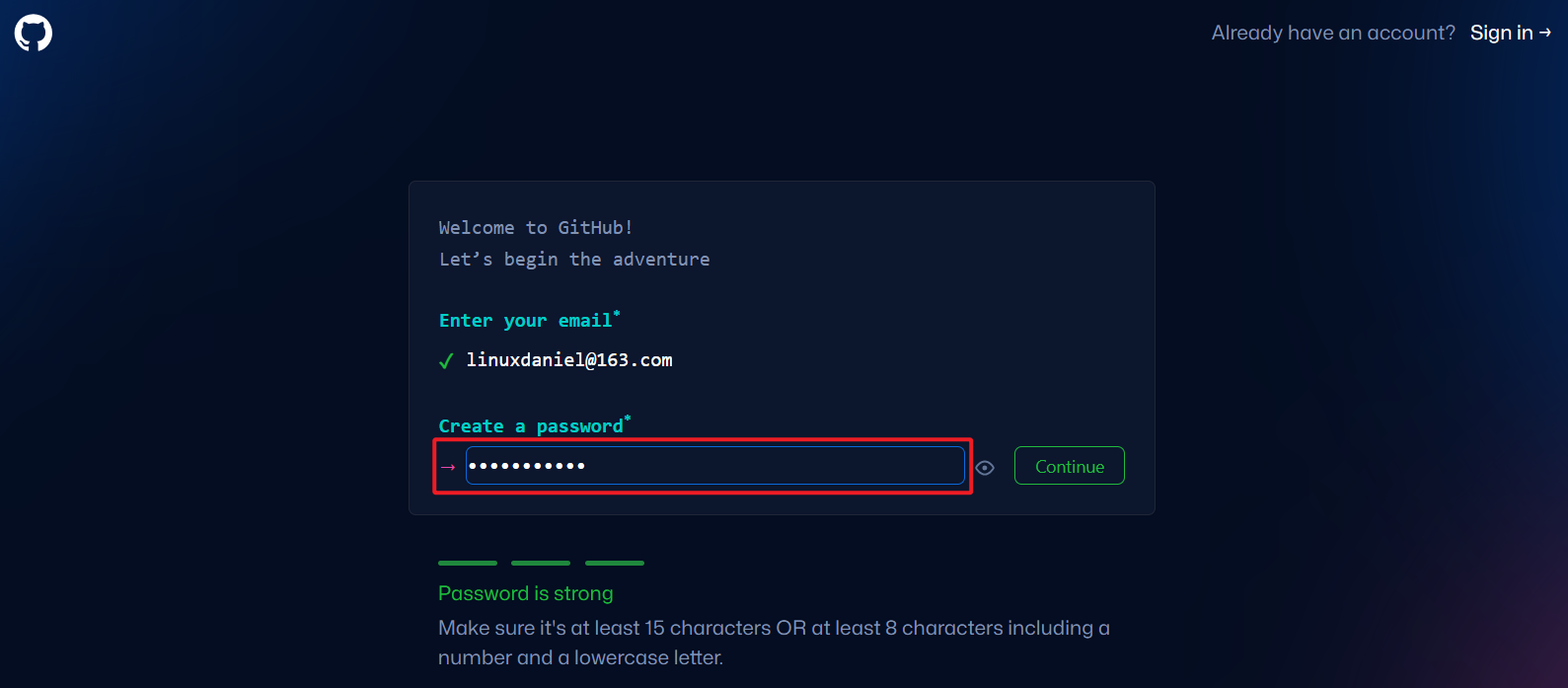
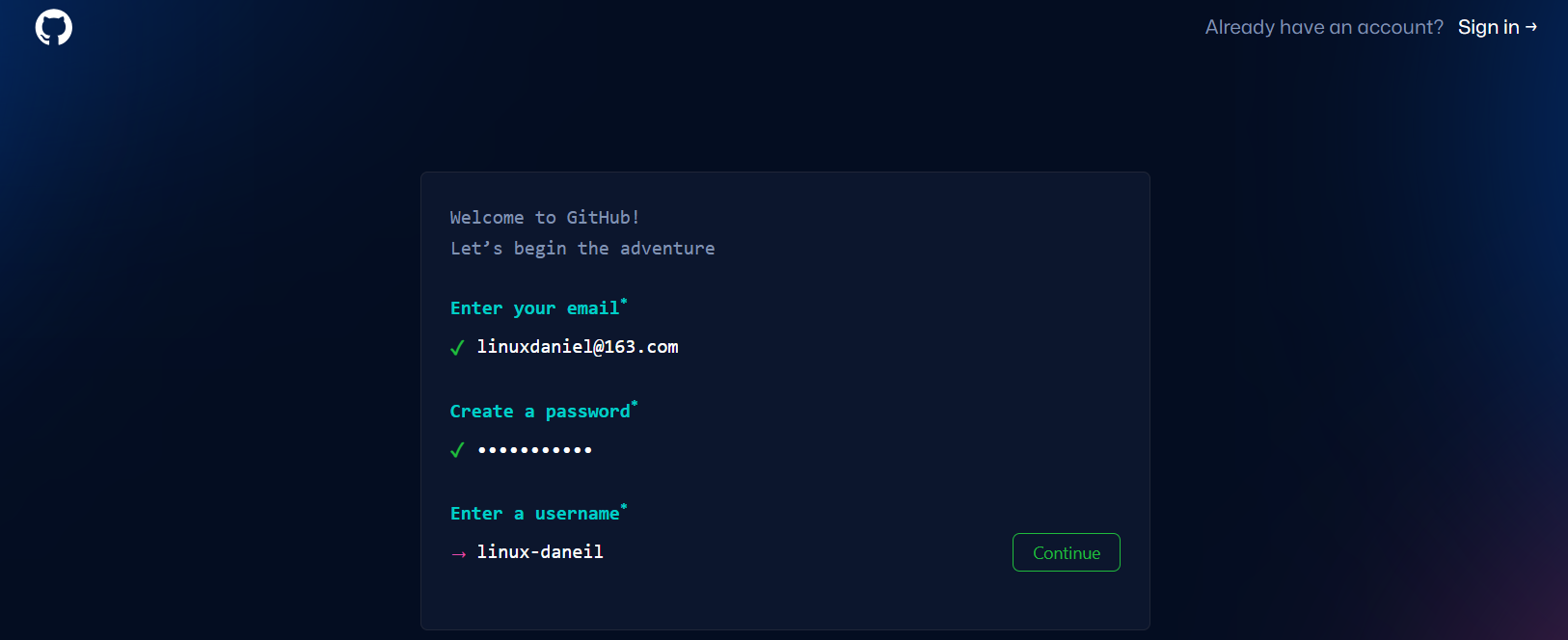
填写注册密码
设置Github用户名:
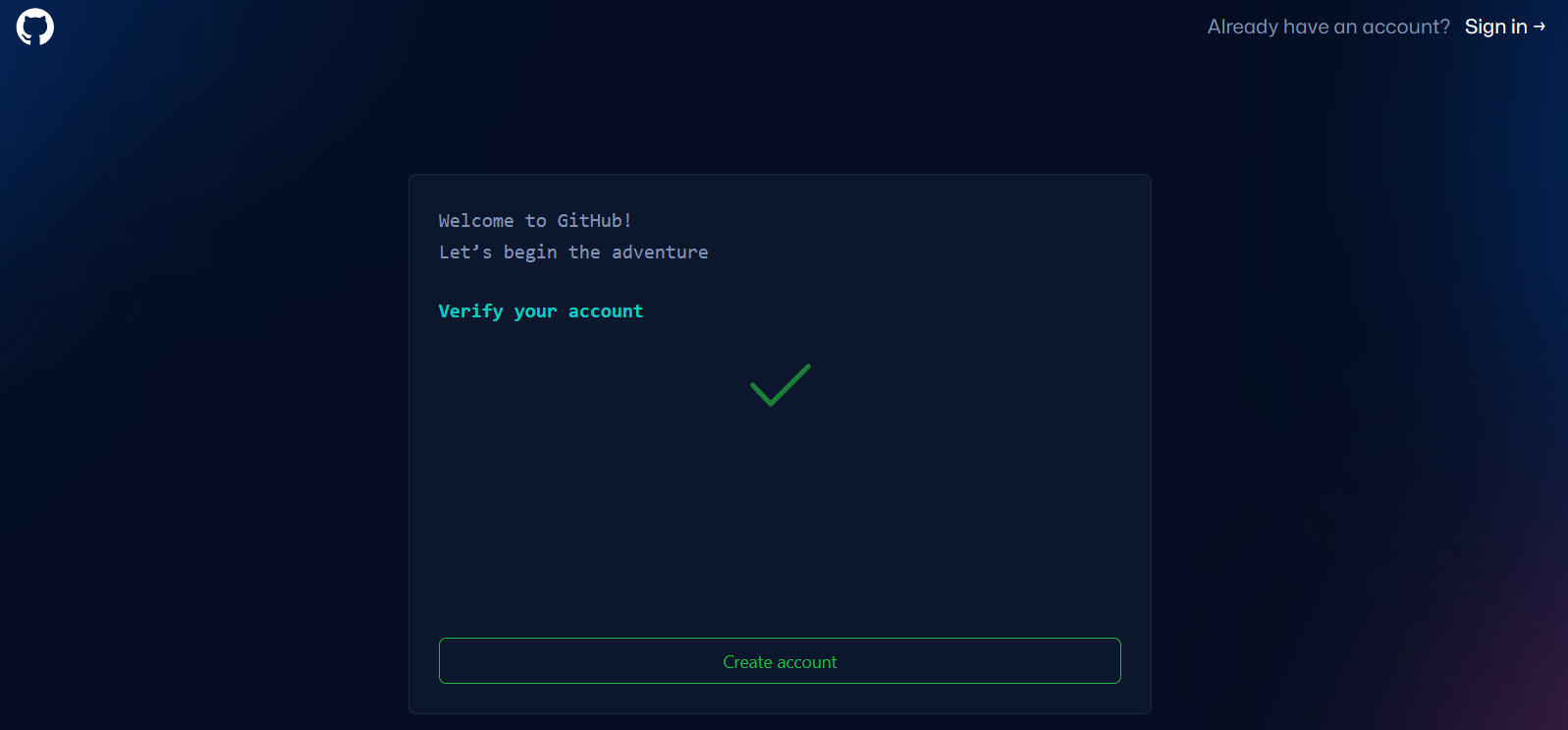
创建完成后,验证账号:
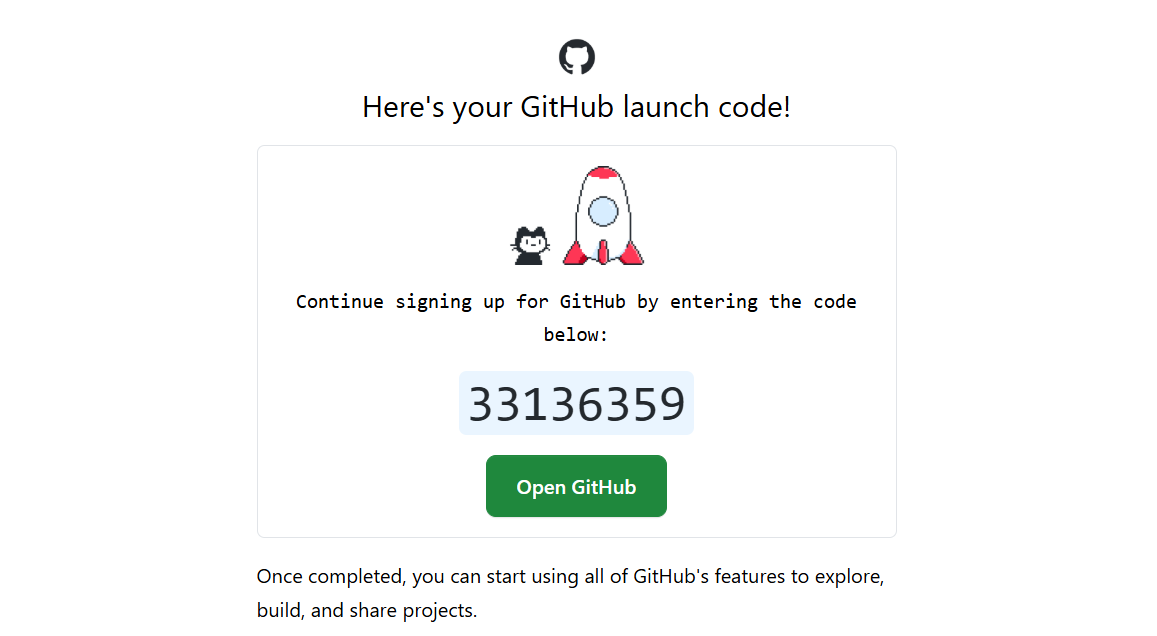
输入邮箱验证码,如下图所示:

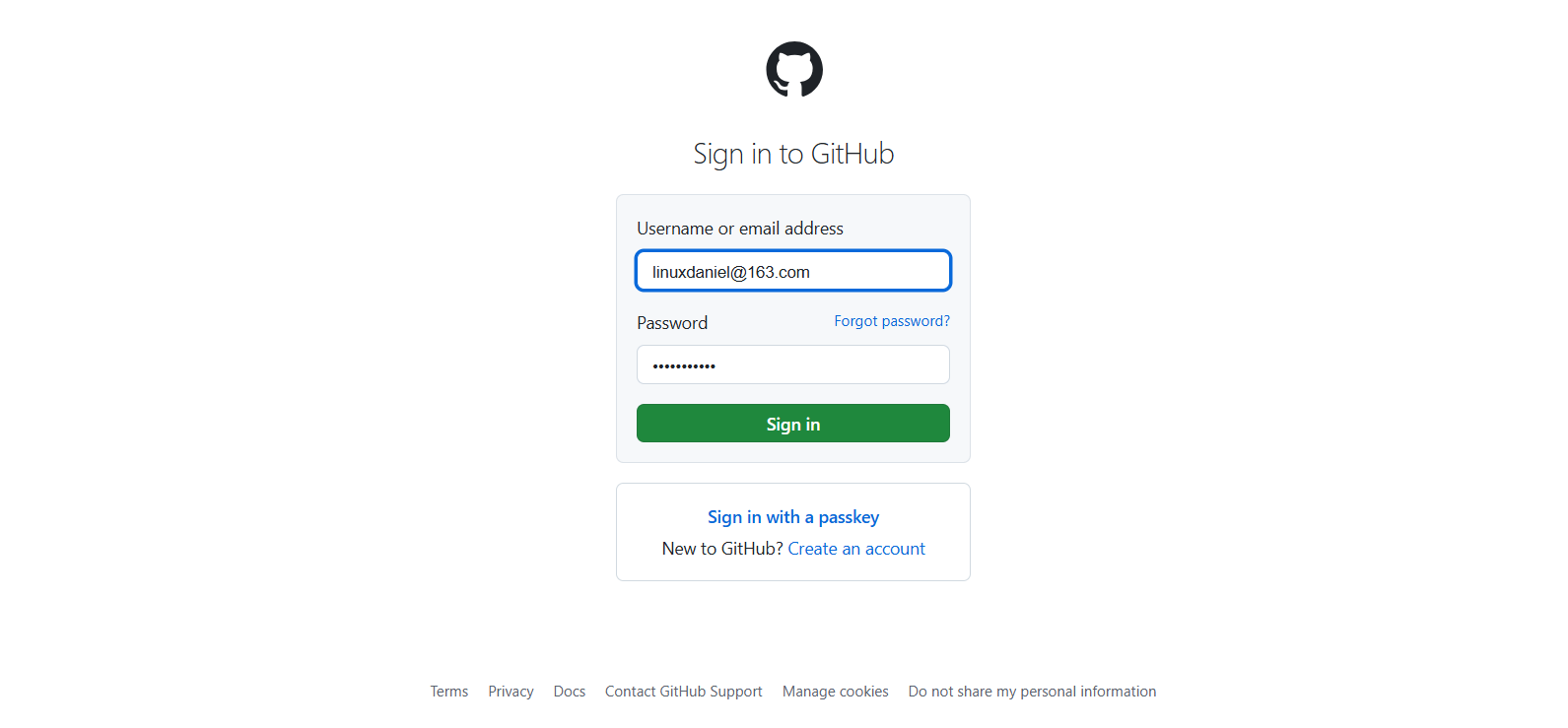
登录Github账号:
设置仓库信息:
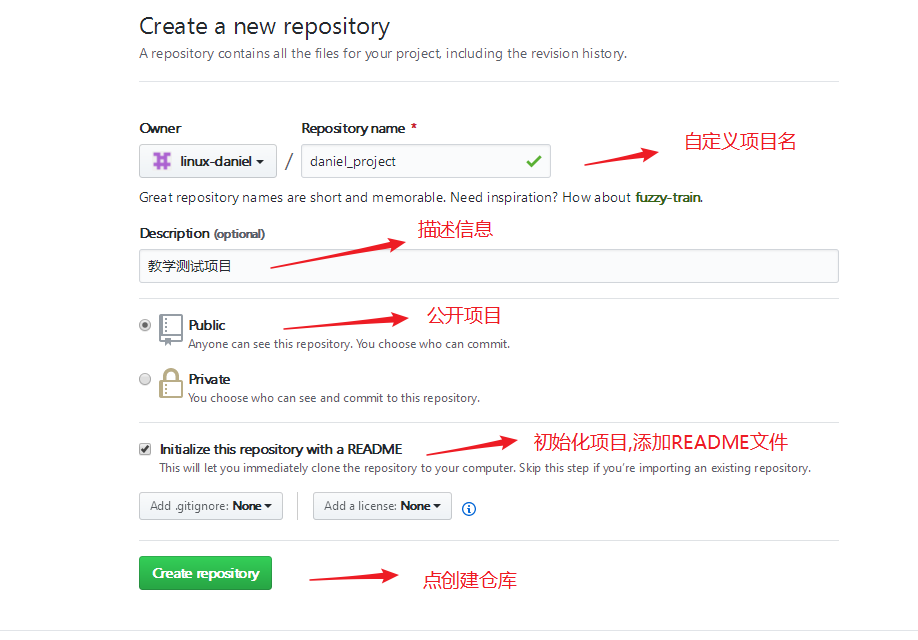
我们就创建好了第一个项目。
README.md
教学测试项目
**注意事项:**

在克隆下来的仓库里准备一个代码文件
注意事项:
补充:

使用下面的命令可以实现https的密码缓存(下次不用再输密码了)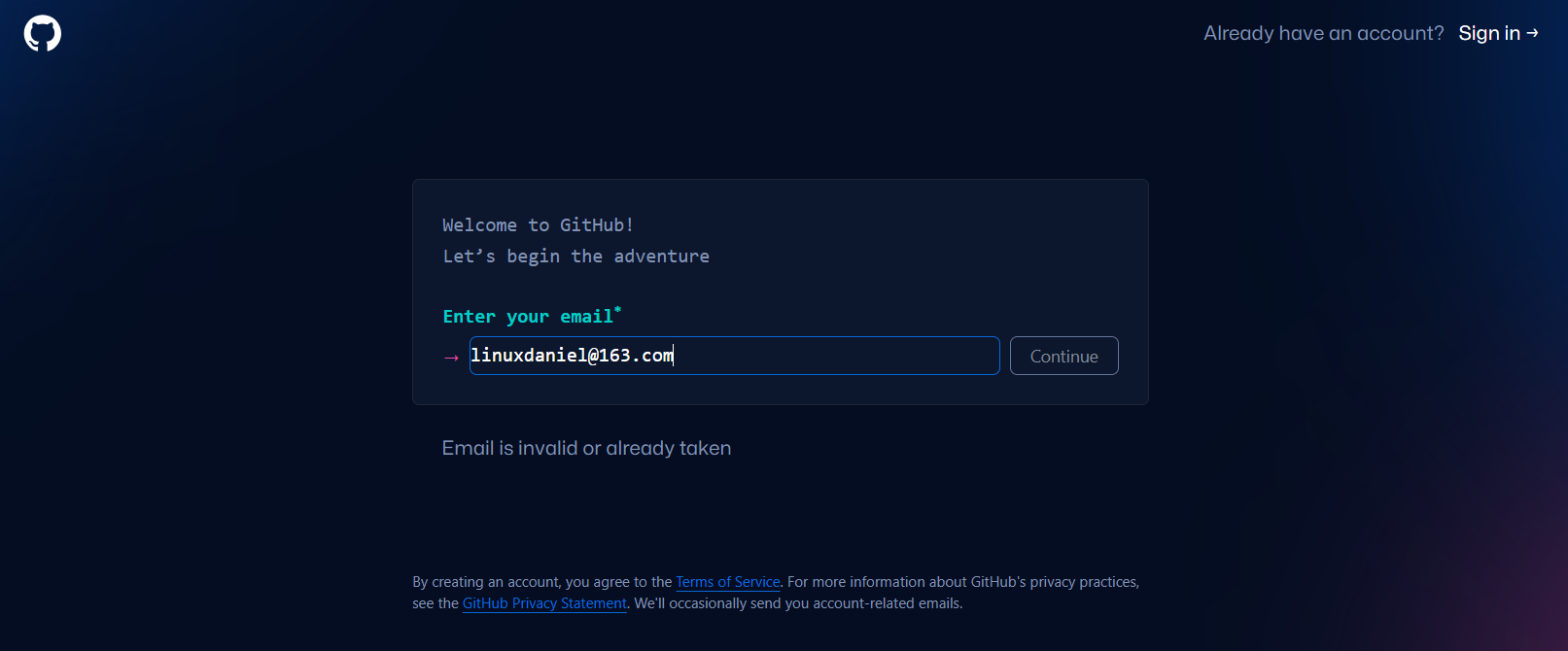
免密push其实就是利用了ssh免密登录的原理:
注意事项:
我这里准备一个haha.py文件
print("haha")
注意事项:

注意事项:
clone与fork的区别:
fork:
**注意事项:**